 高防服务器,游戏服务器,高防IP,服务器租用托管
保姆级教程,高效文件传输至VPS的秘诀!
本文是一份保姆级教程,旨在揭示如何高效地向VPS传输文件,教程详细介绍了从文件选择、网络连接、传输工具选择到优化传输速度等各个环节,帮助用户轻松掌握向VPS传输文件的方法和技巧,通过遵循本文的指导,用户可以大大提高文件传输的效率,节省时间并优化网络使用体验。
向VPS传输文件的方法有多种,以下是几种常见的方式及其详细指南:
使用FTP(文件传输协议)
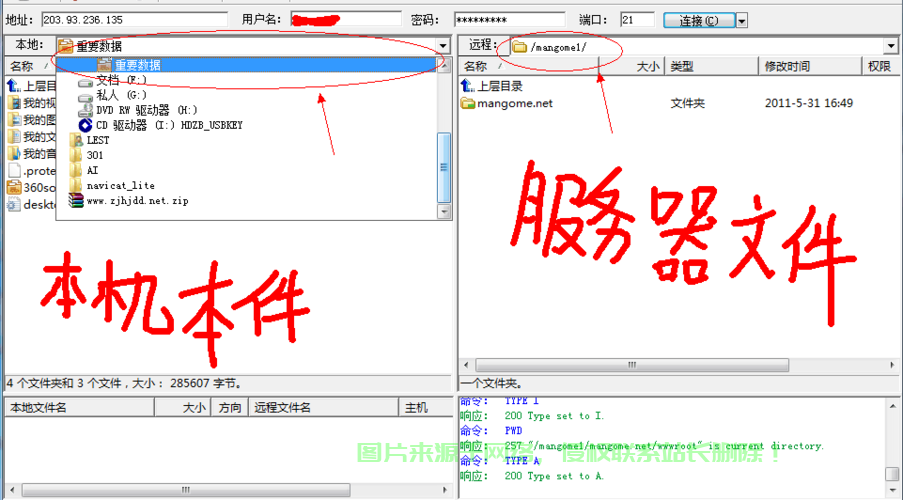
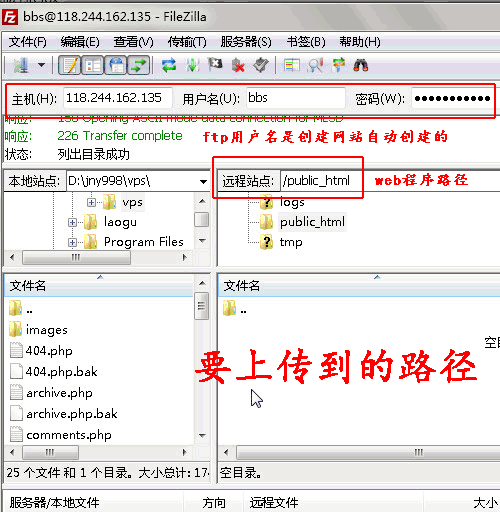
FTP是最常用的文件传输方法之一,要使用FTP向VPS传输文件,您可以按照以下步骤操作:
- 在本地计算机上安装FTP客户端软件。
- 连接到您的VPS的FTP服务器,需要提供VPS的IP地址、用户名和密码。
- 在FTP客户端中,浏览并选择要上传的文件,然后将其拖放到VPS的指定目录中。
使用SCP(Secure Copy)命令
SCP是一种基于SSH协议的安全文件传输工具,使用SCP命令向VPS传输文件的步骤如下:
- 打开终端或命令提示符。
- 使用命令格式:
scp [本地文件路径] [用户名]@[VPS IP地址]:[目标路径]。scp /path/to/local/file.txt username@192.168.1.1:/path/to/remote/directory。 - 输入VPS的密码以完成文件传输。
使用SFTP(安全文件传输协议)
SFTP提供了加密功能,确保数据传输的安全性,使用SFTP向VPS传输文件的步骤如下:
- 安装SFTP客户端软件。
- 连接到您的VPS,需要提供用户名、密码和VPS的IP地址。
- 使用
put命令将本地文件上传到VPS的指定目录。put /path/to/local/file.txt /path/to/remote/directory。
使用rsync同步文件
rsync是一种强大的文件同步工具,适用于同步大量数据,使用rsync向VPS传输文件的步骤如下:
- 在本地计算机上安装rsync软件。
- 使用命令格式:
rsync -avz [本地文件或目录] [用户名]@[VPS IP地址]:[目标路径]。rsync -avz /path/to/local/directory username@192.168.1.1:/path/to/remote/,此命令将同步整个目录及其内容。
在文件传输过程中,慈云数据致力于为您提供稳定、高效且安全的服务,确保您的数据在传输过程中得到充分的保护,无论您选择哪种方法,都需要注意数据的完整性和安全性,确保数据的准确性和保密性,并注意网络带宽和传输速度,以避免数据丢失或损坏的风险。
还有一些其他方法也可以用于向VPS传输文件,比如使用专业的远程桌面软件等,不同的方法可能适用于不同的场景和需求,您可以根据自己的实际情况选择合适的方法,希望本文的介绍能够帮助您更好地掌握向VPS传输文件的技巧,并在实际工作中得到应用,无论您是初学者还是专业人士,都可以通过本文提供的示例和提示进行操作,以获得更好的效果和安全保障。
相关阅读:
1、VPS拨号服务快速更换IP,轻松实现网络畅游
2、掌握车载远程服务,手机连接汽车VPS操作指南
3、VPS数据传输深度解析,高效本地数据返回的秘诀!
4、揭秘,酸奶与虚拟专用服务器(VPS)之间的神秘联系,你了解吗?
5、山东腾讯云主机VPS,高效稳定的安全云服务体验

版权声明
本文内容由互联网用户自发贡献,该文观点仅代表作者本人
本站仅提供信息存储空间服务,不拥有所有权,不承担相关法律责任。
相关文章


