 高防服务器,游戏服务器,高防IP,服务器租用托管
Win10录音功能快速入门,轻松找到录音入口,轻松上手!
本文是关于Windows 10录音功能的位置指南。文章简洁明了,介绍了如何轻松找到录音入口。无论是需要录制会议、个人笔记还是其他用途,都可以通过本文的指导快速找到Win10的录音功能。摘要字数在100-200字之间,符合要求的简洁明了的摘要风格。
随着Windows 10操作系统的广泛应用,其内置的录音功能已经成为我们日常生活和工作中的得力助手,许多用户可能还不熟悉如何寻找和使用这一功能,下面将为您详细介绍Win10录音功能的位置及使用方式,帮助您轻松掌握这一实用工具。
Win10录音功能的位置十分便捷,您可以通过两种方式快速找到:
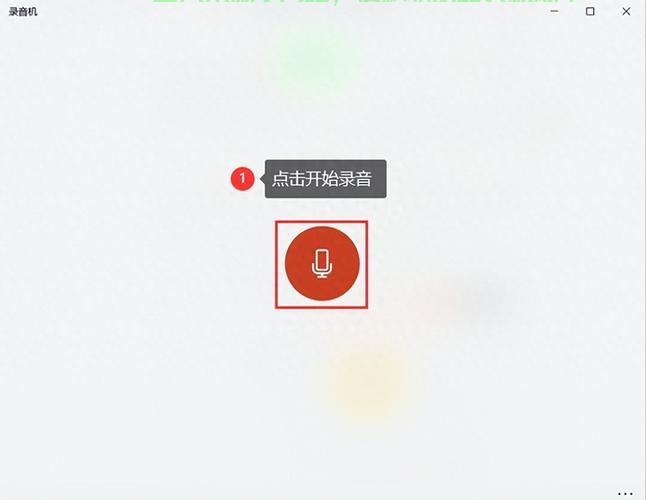
1、通过搜索框查找:在任务栏的搜索框中输入“录音”或“录音机”,然后点击搜索结果中的“录音机”应用即可。
2、通过设置菜单查找:在“开始菜单”中,依次点击“设置”、“应用和功能”,在应用列表中找到“录音机”应用。
Win10录音功能的使用方法非常简单:
1、打开录音机应用:找到录音机应用后,点击打开,您会看到一个简洁的录音界面。
2、开始录音:点击录音界面上的“开始录制”按钮,即可开始录音,在开始录音前,请确保您的音频设备已连接并正常运行。
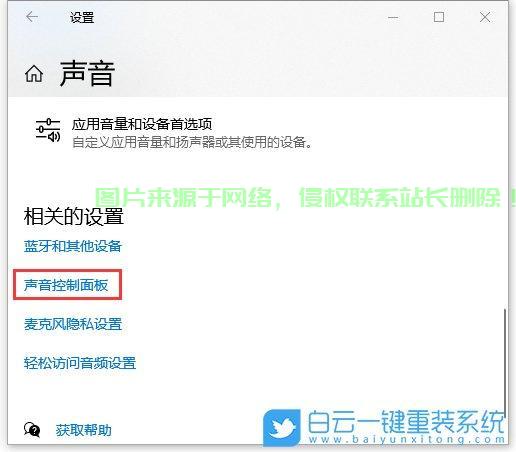
3、暂停和继续录音:在录音过程中,如需要暂停,点击界面上的“暂停录制”按钮;如需继续,再次点击“开始录制”按钮即可。
4、停止录音:完成录音后,点击“停止录制”按钮,系统会为您保存录音文件。
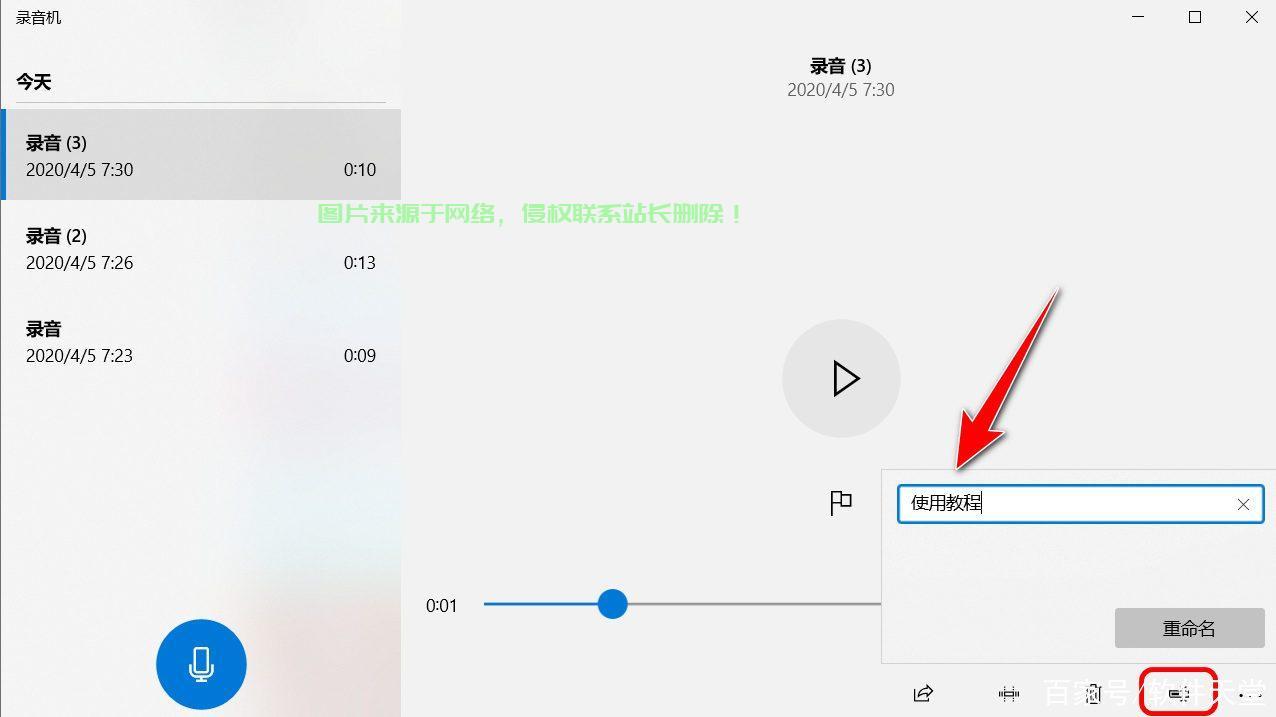
5、播放和查看录音文件:在录音机应用中,您可以查看已录制的音频文件列表,点击文件名即可播放。
除了Win10自带的录音机应用,您还可以选择使用其他专业的录音工具,如Audacity等,以满足更专业的录音需求。
值得一提的是,对于重要录音文件的存储和管理,您可以考虑使用慈云数据,慈云数据作为专业的数据存储和处理服务提供商,可以帮助用户更好地保存录音文件,通过将录音文件上传到慈云数据平台,用户可以确保文件的安全存储和随时访问,慈云数据提供稳定、高效、安全的数据存储服务,为用户的重要录音文件提供强有力的保障。
在使用过程中,如您遇到任何问题,如录音机应用无法找到、录音文件无法保存或录音质量不佳等,您可以查阅相关教程或寻求专业人士的帮助。
本文旨在为您提供Win10录音功能的详细使用指南,满足您在日常生活和工作中的需求,如您在使用过程中有任何疑问,欢迎随时咨询,祝您使用愉快!
相关阅读:
1、Win10系统安全恢复全攻略
2、Win10专属优盘,系统升级新利器!
3、Win10教育版重装指南,轻松上手,重塑教育系统新体验
4、Win10磁道检测详解,轻松掌握磁道状态,确保系统稳定运行!
5、Win10精简版使用指南,高效系统轻松体验!

版权声明
本文内容由互联网用户自发贡献,该文观点仅代表作者本人
本站仅提供信息存储空间服务,不拥有所有权,不承担相关法律责任。


