 高防服务器,游戏服务器,高防IP,服务器租用托管
Win10文件存储指南,轻松找到最适合你的存储路径!
摘要:本篇文章详细解析了Windows 10系统中的文件存储路径,指导用户如何找到最适合的文件存储位置。文章首先介绍了不同存储路径的特点和用途,然后提供了具体的操作步骤,帮助用户根据自己的需求选择最佳的存储路径。通过本文,用户可以更加高效地管理自己的文件,节省存储空间,提升工作效率。
Windows 10存储管理指南
本文旨在帮助用户全面了解并优化Windows 10操作系统中的存储设置,从默认存储路径到个性化存储管理,本文将一步步指导您如何更好地管理和优化存储空间。
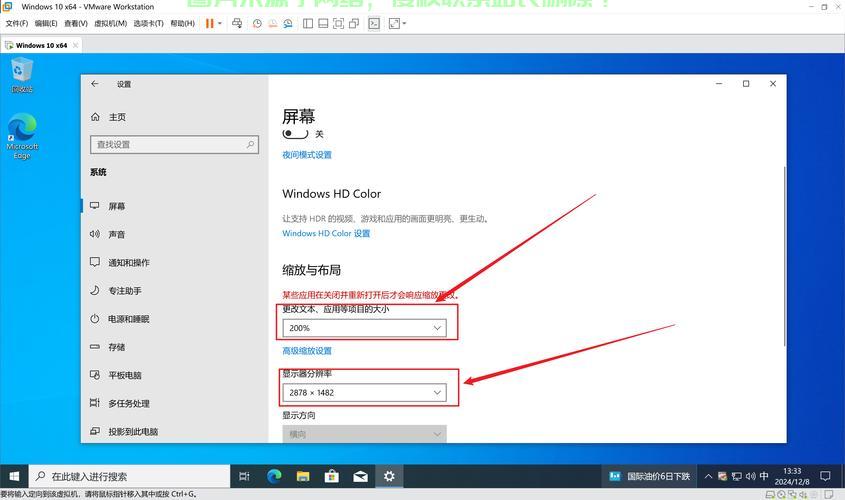
默认存储路径介绍
在Windows 10中,默认存储路径指的是系统默认将文件、应用程序等保存在哪个磁盘或文件夹下,了解并合理设置默认存储路径,有助于我们更好地管理电脑中的文件和应用,具体设置步骤如下:
1、打开“设置”应用,选择“系统”。
2、在左侧菜单中选择“存储”。
3、在右侧窗口中查看“保存位置”选项,这里即默认存储路径的设置位置。
个人文件存储路径设置
为了更好地管理个人文件,我们可以根据个人需求设置不同的存储路径,以下是设置个人文件存储路径的步骤:
1、打开“文件资源管理器”,在左侧导航栏中选择想要设置为存储路径的磁盘或文件夹。
2、右键点击后选择“属性”。
3、在属性窗口中,选择“自定义”选项卡,设置该磁盘或文件夹的默认保存位置。
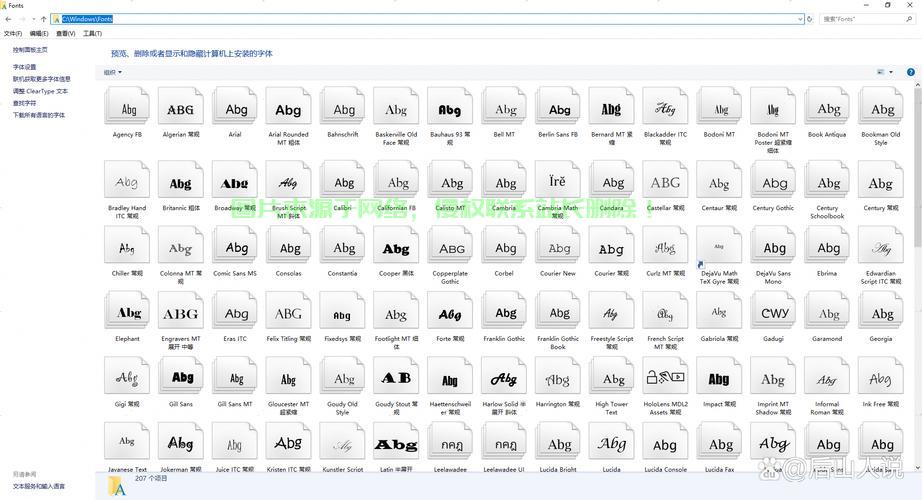
三. 应用存储路径设置
应用存储路径指的是安装在电脑上的应用程序所保存的文件夹,为了更好地管理应用程序,我们可以根据需要设置应用存储路径,以下是设置应用存储路径的步骤:
1、打开“设置”应用,选择“应用”。
2、在左侧菜单中选择“应用和功能”。
3、选择想要更改存储路径的应用程序,点击后进入应用信息界面。
4、在应用信息界面中,选择“移动”按钮,然后选择希望保存的新路径。
个性化设置指南
为了更好地管理存储空间,我们可以根据个人需求进行Win10存储路径的个性化设置,以下是一些建议:
1、定期清理无用文件,释放存储空间。
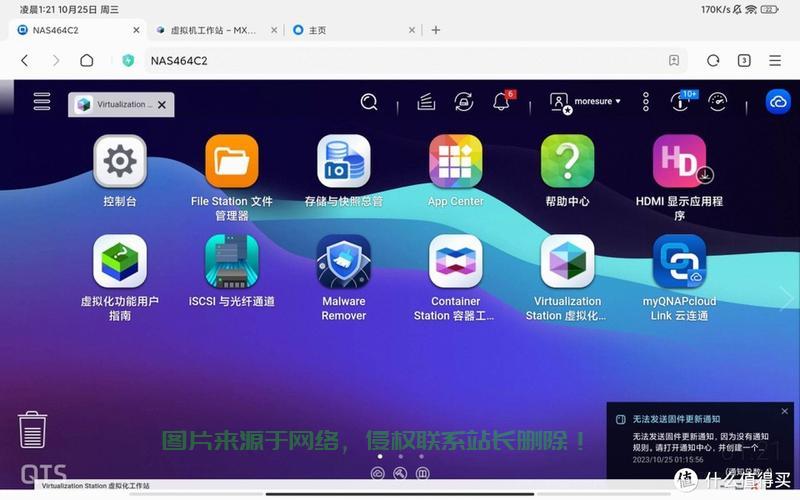
2、使用云存储服务,将部分文件保存在云端,节省本地存储空间,并方便随时随地访问。
3、根据需求,将默认存储路径设置为空间充足的磁盘或文件夹,以便更好地管理文件和应用,可以借助慈云数据等存储管理工具来更直观地管理和优化存储路径设置,提高存储效率,慈云数据作为一款专业的数据存储管理工具,能够帮助用户轻松管理本地和云端的文件,实现高效的文件分类、备份和恢复等功能。
4、创建不同的文件夹,根据文件类型、用途等进行分类管理,便于查找和管理。
5、启用办公软件的自动保存功能,避免意外导致文件丢失。
6、使用第三方工具进行磁盘清理、磁盘碎片整理等操作,提高存储性能,这些工具可以辅助用户更有效地管理存储空间,提升系统的运行效率。
通过本文的介绍,读者将全面了解Windows 10操作系统中的存储路径设置,合理设置和管理存储路径,可以更好地管理和优化电脑存储空间,提高工作和生活效率,慈云数据等工具的使用,将进一步提高存储效率和使用体验。
相关阅读:
1、Win10系统秘籍,轻松掌握系统信息查看指南
2、Win10蓝光调节秘籍,保护视力,轻松操作!
3、Win10 PE联网功能揭秘,系统快速部署与联网操作实战指南!
4、戴尔电脑Win10系统安装全攻略,轻松上手,一键搞定!
5、服务器接口测试怎么使用?

版权声明
本文内容由互联网用户自发贡献,该文观点仅代表作者本人
本站仅提供信息存储空间服务,不拥有所有权,不承担相关法律责任。


