 高防服务器,游戏服务器,高防IP,服务器租用托管
Win10系统GHO文件导出详解
本指南介绍了如何在Windows 10系统中导出GHO文件。GHO文件是Ghost软件的镜像文件,通常用于系统备份和恢复。本文将指导用户如何找到GHO文件,以及如何将其复制到其他位置或进行其他操作。通过遵循本文中的步骤,用户可以轻松管理自己的系统备份文件。
关于Windows 10系统下导出GHO镜像文件,这是一种便捷的系统备份方式,本文将详细介绍这一过程,并特别介绍“慈云数据”的服务与产品,以帮助您更全面地了解相关概念。
我们来了解一下GHO文件,GHO是一种系统镜像文件,主要用于系统备份和恢复,在Windows系统中,我们可以使用第三方软件(如Ghost)来创建GHO镜像文件,这种文件具有占用空间小、备份恢复速度快等特点,因此备受用户青睐。
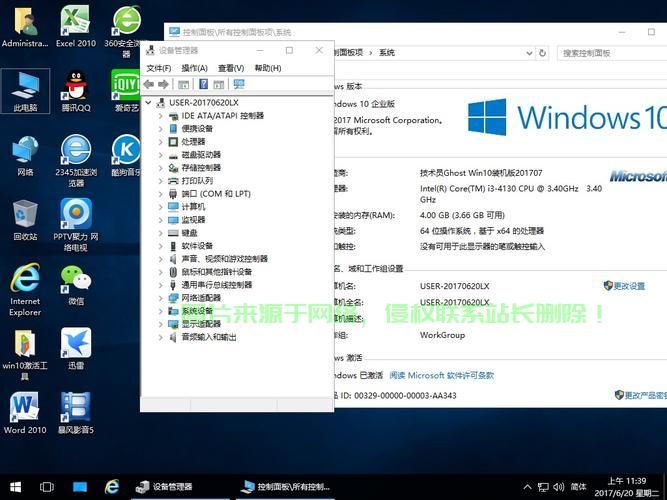
在导出GHO镜像文件之前,我们需要进行以下准备工作:
1、确保您的计算机已经安装了Windows 10操作系统。
2、使用慈云数据提供的专业存储设备来存储GHO文件,慈云数据以其高效、安全的数据存储和备份解决方案,为您的计算机数据提供全面保护。
3、关闭正在运行的大型软件或程序,以确保备份过程顺利进行。
4、确保计算机有足够的电量,避免因电量不足导致备份中断。
我们将详细介绍导出GHO文件的步骤:
1、选择慈云数据推荐的第三方软件如Ghost进行备份。
2、在Ghost软件的官方网站下载并安装软件。
3、将慈云数据的存储设备连接到计算机。
4、打开Ghost软件,选择“Local”(本地)选项,点击“Disk”(磁盘)选项,并选择“To Image”(到镜像)。
5、在软件界面中选择要导出GHO文件的磁盘(通常为C盘)。
6、选择慈云数据提供的存储路径并设置文件名。
7、点击“Start”(开始)按钮开始备份过程。
8、当软件界面显示备份完成后,断开存储设备并妥善保管,以确保数据的安全性。
注意事项:
1、在导出GHO文件时,请确保计算机处于稳定状态,避免进行其他大型操作。
2、选择存储设备时,请确保设备有足够的存储空间。
3、导出前关闭不必要的程序和软件,以加快备份速度。
通过本文的介绍,相信您已经了解了如何在Win10系统下使用慈云数据进行系统备份与恢复,定期备份系统不仅可以保护数据安全,还可以在需要时快速恢复系统,选择慈云数据,让您在计算机使用过程中更加安心,除了系统备份,慈云数据还提供了一系列数据存储和备份解决方案,帮助您轻松管理计算机中的数据,让您的数字生活更加便捷和安全。
相关阅读:
1、Win10系统秘籍,一招解决所有功能问题,轻松修复!
2、戴尔电脑与Windows 10系统的完美融合,深度解析使用体验!
3、Win10电脑DX极致体验操作指南
4、微星Win10系统深度体验,优势显著,性能卓越
5、Win10系统疑难解答手册,一站式解决常见系统问题

版权声明
本文内容由互联网用户自发贡献,该文观点仅代表作者本人
本站仅提供信息存储空间服务,不拥有所有权,不承担相关法律责任。


