 高防服务器,游戏服务器,高防IP,服务器租用托管
Win10快速添加网页快捷方式的方法指南
摘要:在Windows 10系统中,轻松添加网页快捷方式的方法如下:打开浏览器,访问所需网页,然后右击网页空白处选择“创建快捷方式”选项。选择保存快捷方式的位置,如桌面或文件夹,并为快捷方式命名。完成这些步骤后,即可在指定位置找到该网页的快捷方式,方便快速访问。
在Windows 10操作系统中,用户可以便捷地添加和管理网页,本文提供了详细的指南,介绍如何通过浏览器、快捷方式、Edge浏览器及第三方软件等多种方法轻松添加网页,在使用过程中,需要注意网址的准确性、标签的设置以及第三方软件的安全性,为了更好地管理您的数字生活,推荐使用慈云数据等可靠的云服务来同步和备份您的书签和浏览器数据。
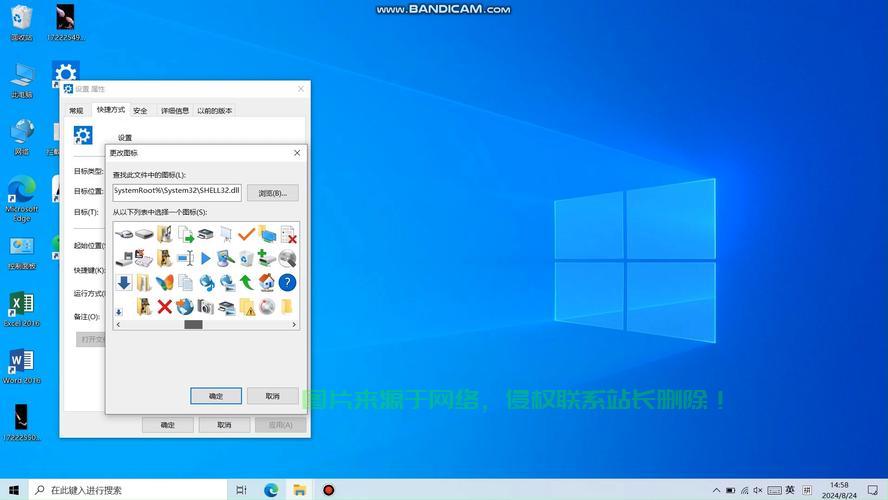
在Win10系统中轻松管理网页——详细指南
随着科技的飞速发展,Windows 10操作系统已经成为众多用户的首选,在这个数字化时代,我们经常需要打开多个网页进行工作和娱乐,为了帮助大家更高效地在Win10系统中管理网页,本文提供了详细的步骤介绍。
选择合适的浏览器
在Win10系统中,您可以选择多种浏览器来浏览网页,如Microsoft Edge、Google Chrome等,本文以Google Chrome为例,介绍如何轻松添加网页。
通过浏览器添加网页
1、打开Google Chrome浏览器,点击书签栏上的三个点图标,选择“书签”选项。
2、在书签页面中,您可以查看您收藏的所有书签,若需添加新的网页,只需在地址栏输入网址,然后按下回车键。
3、网页加载后,点击地址栏右侧的星星图标,即可将当前网页添加到书签列表中。
4、您还可以为书签设置标签,以便日后快速查找,点击书签右侧的箭头图标,选择“编辑标签”,然后输入相应的标签名称。
创建快捷方式添加网页
除了通过浏览器书签功能,您还可以创建快捷方式,快速打开常用网页。
1、在桌面上右键单击,选择“新建”>“快捷方式”。
2、在弹出的窗口中,输入要添加的网址,然后点击“下一步”。
3、为快捷方式命名,点击“完成”,这样您就可以在桌面上看到该网站的快捷方式了。

利用Edge浏览器添加网页到任务栏
如果您使用的是Microsoft Edge浏览器,还可以将常用的网页添加到任务栏上。
1、打开Edge浏览器,点击左上角的“收藏夹”图标。
2、找到您想要添加到任务栏的网页,右键单击该网页,选择“固定到任务栏”。
3、之后,您就可以在任务栏上看到该网站的图标,点击即可快速打开。
使用第三方软件管理网页快捷入口
除了以上方法,您还可以使用如“快速启动”等第三方软件来管理网页快捷入口,实现一键打开多个常用网站。
注意事项
1、在添加网页时,请确保网址的正确性,避免误操作。
2、为便于管理,建议为添加的网页设置标签。
3、使用第三方软件时,请确保软件的安全性。
为了更好地管理您的数字生活,提高生活和工作的效率,推荐使用慈云数据等可靠的云服务来同步和备份您的书签和浏览器数据,慈云数据为您提供安全可靠的云存储服务,确保您的在线体验更加顺畅和高效,无论是书签同步、浏览器数据备份还是其他数字资产管理需求,慈云数据都能为您提供一站式解决方案,在使用过程中如有任何疑问或建议,欢迎留言交流。
相关阅读:
1、Win10服务保护全解析,保障系统安全与稳定的秘诀!
2、Win10新建hosts文件详解,轻松掌握步骤,快速上手操作!
3、Win10系统操作指南,快速上手拖动技巧!
4、Win10激活秘籍揭秘,轻松掌握激活技巧,让你的系统焕然一新!
5、Win10系统BIOS刷新攻略,操作指南与注意事项全解析

版权声明
本文内容由互联网用户自发贡献,该文观点仅代表作者本人
本站仅提供信息存储空间服务,不拥有所有权,不承担相关法律责任。


