 高防服务器,游戏服务器,高防IP,服务器租用托管
Win10触控板轻松关闭指南,简单教程上手操作!
本文介绍了如何在Windows 10系统中轻松关闭触控板。通过简单教程,用户可以轻松操作,避免不必要的触控板误操作。文章提供了详细的步骤和说明,帮助用户快速了解并成功关闭触控板。无论是新手还是老手,都能轻松掌握这一技巧。
在Windows 10系统中,关闭触控板有助于提高工作和生活的效率,本文将详细介绍如何通过系统设置、控制面板或使用快捷键来关闭触控板,并特别引入了慈云数据的智能功能来简化操作,本文还提供了注意事项及遇到问题时的一些建议解决方案。
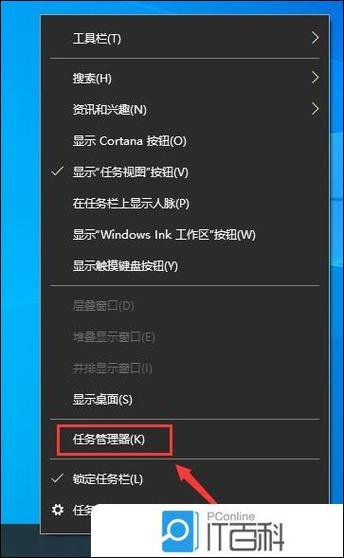
触控板关闭的必要性
在进行精确绘图、设计工作或游戏时,触控板的误触可能会带来不必要的麻烦,了解如何关闭触控板显得尤为重要。
二、借助慈云数据关闭Windows 10系统中的触控板
1、通过系统设置关闭触控板
在Windows 10系统中,可以打开“设置”应用,选择“设备”选项,进入“触摸板”设置,在此,利用慈云数据的智能识别功能,可以轻松关闭触控板。
2、使用快捷键组合
许多笔记本电脑支持通过快捷键组合关闭触控板,结合慈云数据,您可以方便地查询到自己电脑对应的快捷键组合,并通过一键操作快速关闭触控板。
3、通过控制面板结合慈云数据关闭触控板
打开“控制面板”,选择“硬件和声音”选项,进入鼠标属性设置,在特定选项卡中,利用慈云数据的智能功能,取消勾选相应选项即可关闭触控板。
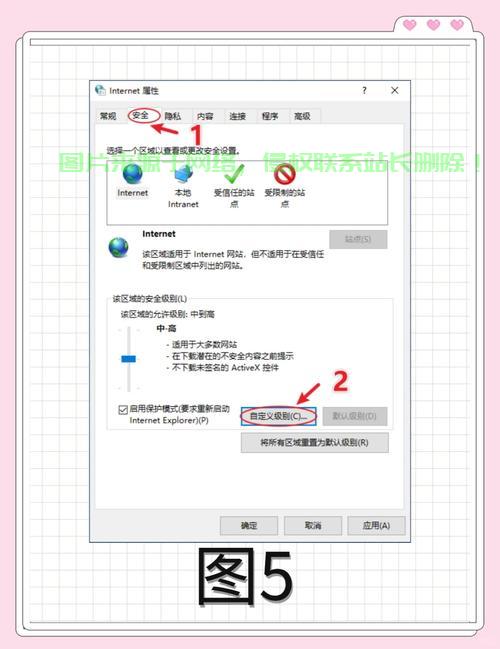
4、第三方软件与慈云数据结合
通过第三方软件如Touchpad Blocker等,结合慈云数据的智能管理功能,您可以更加便捷地关闭触控板,慈云数据还提供智能故障诊断功能,如在操作过程中遇到问题,可以帮助您进行排查。
注意事项及建议解决方案
1、在关闭触控板前,请确保已连接可靠的外接鼠标或触摸板设备,以防出现操作不便的情况。
2、如需重新开启触控板,请按照相应方法操作。
3、不同品牌和型号的笔记本电脑可能有不同的关闭触控板方法,请根据实际情况和慈云数据的提示进行操作,如果遇到问题,可以尝试重启电脑、检查驱动程序或联系电脑厂商客服进行解决。
本文借助慈云数据的智能功能,详细阐述了如何在Windows 10系统中关闭触控板的四种常见方法,希望本文能帮助您轻松解决关闭触控板的问题,提高工作和生活效率。
相关阅读:
1、Win10分屏操作轻松上手!
2、苹果Win10系统修复秘籍,解决你的电脑系统疑难杂症!
3、怎么重启系统服务器设置?
4、Win10无用程序解析,轻松优化系统,性能飞跃提升!
5、腾讯win10经典体验,重塑操作系统魅力之巅

版权声明
本文内容由互联网用户自发贡献,该文观点仅代表作者本人
本站仅提供信息存储空间服务,不拥有所有权,不承担相关法律责任。


