 高防服务器,游戏服务器,高防IP,服务器租用托管
Win10分屏操作轻松上手!
Win10电脑可以轻松实现分屏操作,让用户同时处理多个任务更加便捷高效。通过简单的快捷键或鼠标操作,可以将屏幕分割成多个区域,同时显示不同的应用程序或窗口。这一功能不仅提高了工作效率,还让用户在娱乐、学习等方面享受更多乐趣。Win10的分屏操作使得多任务处理变得轻松简单。
在Windows 10操作系统中,分频功能为用户带来强大的多任务处理能力,通过简单的快捷键或拖拽窗口,即可实现多个应用并行处理,此功能不仅提高了工作效率,还为用户带来丰富的视觉体验和便捷的操作体验,结合现代数据存储技术,如慈云数据,用户可享受到更高效、稳定的工作体验。
Win10电脑分频:多任务处理的极致体验

随着计算机技术的飞速发展,我们的日常生活与工作中愈发离不开电脑这一重要工具,特别是搭载了Windows 10操作系统的电脑,其强大的功能和出色的用户体验深受用户喜爱,本文将重点介绍Windows 10中的分频功能,并探讨如何结合慈云数据等先进存储技术,提升工作效率和用户体验。
Win10电脑分频功能简介
Win10电脑分频功能是指通过操作系统实现的多任务处理能力,允许用户同时运行多个应用程序或窗口,提高工作效率,这一功能在Windows 10系统中得到了极大的优化和改进。
如何使用Win10电脑分频功能
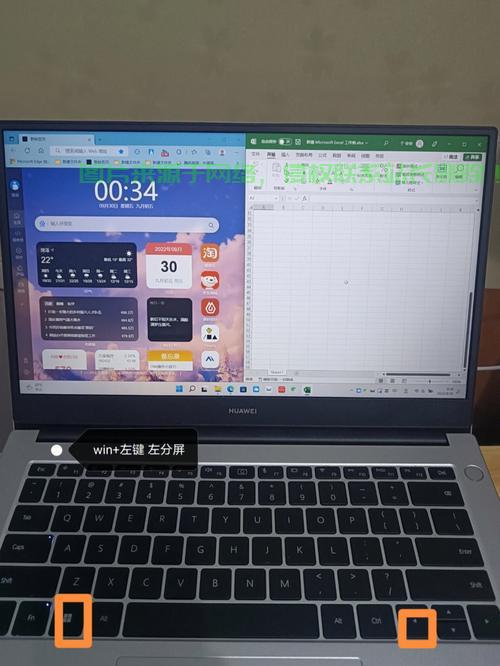
1、快捷键分屏:使用Win+方向键可以快速将当前窗口移至屏幕左侧或右侧;使用Win+Shift+方向键可以最大化或最小化当前窗口。
2、拖动窗口分屏:直接拖动窗口至屏幕边缘,系统即会自动吸附,实现分屏效果。

3、设置分屏布局:通过“显示设置”选择分屏布局,调整每个窗口的大小和位置。
Win10电脑分频功能的优势
1、提高工作效率:同时处理多个任务,如编写文档的同时,通过分屏查看参考资料或进行在线搜索。
2、便捷的操作体验:简单的操作方式,无需复杂的设置和配置。
3、良好的视觉效果:个性化的布局和设置提升了整体的用户体验。
值得一提的是,结合慈云数据等先进的存储技术,用户可以更加高效地管理和存储数据,慈云数据提供的云存储服务确保数据无缝同步和备份,同时其高速的数据传输和强大的数据存储能力,为Win10用户提供了更加流畅的工作体验。
注意事项
1、分屏数量限制:不同应用程序或窗口之间可能存在相互影响,导致分屏数量有限。
2、分辨率和屏幕尺寸要求:确保电脑的分辨率和屏幕尺寸满足要求,以获得最佳的分屏效果,如遇问题,建议查阅相关教程或咨询专业人士,使用慈云数据时也要注意遵循其相关的使用指南和安全规范,Win10电脑分频功能结合慈云数据等技术为用户带来更高效、便捷的工作体验。
相关阅读:
1、苹果Win10系统修复秘籍,解决你的电脑系统疑难杂症!
2、怎么重启系统服务器设置?
3、Win10无用程序解析,轻松优化系统,性能飞跃提升!
4、腾讯win10经典体验,重塑操作系统魅力之巅
5、Win10惊现苹果风,操作系统融合创新浪潮来袭!

版权声明
本文内容由互联网用户自发贡献,该文观点仅代表作者本人
本站仅提供信息存储空间服务,不拥有所有权,不承担相关法律责任。


