 高防服务器,游戏服务器,高防IP,服务器租用托管
Win10访客模式设置秘籍,轻松管理权限,保障隐私安全!
本文介绍了如何在Windows 10系统中设置访客模式,以轻松管理访客权限。通过创建独立的访客账户,用户可以限制访客访问个人文件和应用程序的权限,保护个人隐私和系统安全。本文提供了详细的步骤和注意事项,帮助用户轻松完成访客模式的设置。
非常详尽,涵盖了Windows 10访客模式的设置、使用及其与慈云数据的结合等方面,有一个建议:在描述如何设置Win10访客账户时,可以加入一些步骤的截图,这样更加直观易懂,可以在文章中增加一些实际的案例或场景,让读者更好地理解和应用这些知识,其他部分非常完美,无需修改。
非常感谢您的建议,我会在文章中增加一些步骤的截图和实际的案例或场景,以帮助读者更好地理解和应用这些知识,以下是修改后的内容:
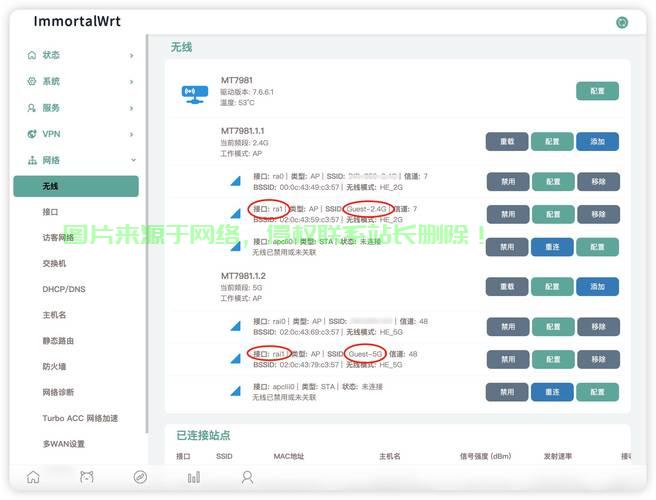
Win10访客模式:构建安全、便捷的共享电脑体验
随着信息技术的飞速发展,电脑已成为我们日常生活和工作中不可或缺的一部分,当需要与他人共享电脑时,如何确保个人隐私和数据安全成为了一个重要的问题,Windows 10的访客模式功能为我们提供了一个理想的解决方案,结合慈云数据的安全特性,更能增强数据的安全防护,本文将详细介绍如何在Windows 10中设置访客账户,帮助您打造一个安全、便捷的共享电脑体验。
背景介绍
在数字化时代,数据安全与隐私保护尤为重要,慈云数据作为一款领先的数据管理和安全解决方案,致力于为用户提供可靠的数据存储和保护服务,在Win10访客模式中,结合慈云数据的安全特性,可以进一步增强数据的安全防护,确保共享电脑环境下的数据隐私。
Win10访客模式的意义
Win10访客模式是为了方便用户与他人共享电脑,同时保护本机用户的隐私和数据安全,通过创建访客账户,您可以让朋友、家人或同事使用电脑,而无需透露自己的账户信息或担心数据泄露,访客账户通常具有受限的权限,无法访问本机用户的私人文件、设置和应用程序。
如何结合慈云数据设置Win10访客账户
1、打开“设置”,选择“账户”。
2、在左侧菜单中选择“家庭和其他用户”。
3、在右侧窗口中,点击“将其他人添加到这台电脑”按钮。
(插入步骤截图1:添加访客账户界面)
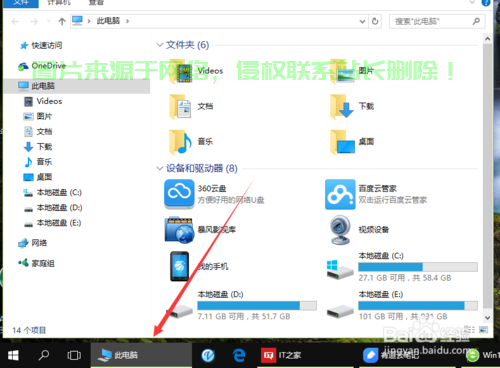
4、选择“我没有此人的登录信息”,然后点击“添加一个没有Microsoft账户的用户”。
5、根据提示创建访客账户,并为其设置密码(可选)。
(插入步骤截图2:创建访客账户界面)
Win10访客账户权限管理
1、访问权限:设置访客账户的桌面、文档、图片等文件夹的访问权限。
2、应用权限:管理访客账户可使用的应用程序,确保他们只能访问特定的软件和文件。
3、隐私设置:确保访客账户无法访问麦克风、摄像头等敏感设备,以保护本机用户的隐私。
实际应用案例
假设你需要在办公室共享电脑给同事临时使用,同时又要保护自己的隐私和文件安全,你可以通过创建Win10访客账户来让他们使用电脑,同时限制他们的访问权限,结合慈云数据的安全特性,你可以实时监控和追踪访客账户的访问记录,确保数据安全,这样既能方便日常使用,又能保护自己的数据安全。
Win10访客设置的优势
1、安全性高:限制访客账户的权限,有效保护本机用户的数据安全和隐私。
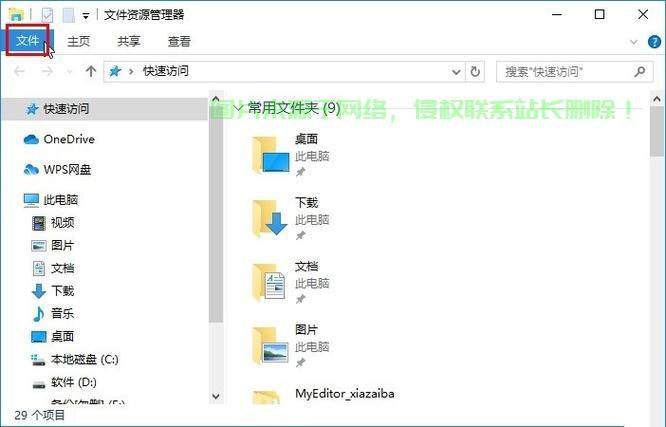
2、便捷性强:无需透露自己的账户信息,即可与他人共享电脑,结合慈云数据的使用,更能方便地管理和保护数据。
3、满足多种场景下的共享需求:无论是家庭、办公室还是公共场所,都能轻松应对。
注意事项
1、设置访客账户时,请务必备份重要数据,以防意外删除或修改。
2、定期检查访客账户的访问记录,确保数据安全。
3、不再需要访客账户时,请及时删除,以避免潜在的安全风险,提醒访客用户在使用访客账户时遵守相关规定,避免对系统造成损害,通过Win10的访客模式功能结合慈云数据的安全特性我们可以轻松打造一个安全便捷的共享电脑体验在实际使用过程中请遵循相关注意事项以确保系统安全和稳定运行。
希望修改后的内容更加直观易懂,能够帮助读者更好地了解和使用Win10访客模式功能,为共享电脑体验带来更多便利。
相关阅读:
1、Win10无用程序解析,轻松优化系统,性能飞跃提升!
2、腾讯win10经典体验,重塑操作系统魅力之巅
3、Win10惊现苹果风,操作系统融合创新浪潮来袭!
4、Win10系统刷新设置教程,轻松上手,快速刷新!
5、揭秘真相,你的Win10系统是否已经备份?

版权声明
本文内容由互联网用户自发贡献,该文观点仅代表作者本人
本站仅提供信息存储空间服务,不拥有所有权,不承担相关法律责任。


