 高防服务器,游戏服务器,高防IP,服务器租用托管
Win10音量快速切换秘籍,轻松掌控音量大小!
Win10快速切换音量秘籍:通过快捷键轻松调节音量大小。使用键盘上的音量加减键,可以快速增加或减少电脑音量。通过组合键如Ctrl+M或Fn+F7等,实现音量的快速调节。用户还可以自定义快捷键,根据个人喜好设置音量大小,提高使用便捷性。这一秘籍帮助Win10用户更高效地管理音量,提升操作体验。
在Windows 10操作系统中,音量控制是一项重要的功能,用户可以通过多种方式灵活调整音量大小,本文将介绍使用快捷键、系统音量混合器以及第三方软件等多种方法来切换和调整音量,同时提供注意事项和技巧,帮助读者更好地管理音频输出。
本文旨在向Windows 10用户介绍音量控制的技巧和方法,让读者了解并掌握不同途径来调整音量,以获得更好的听觉体验和保护听力。
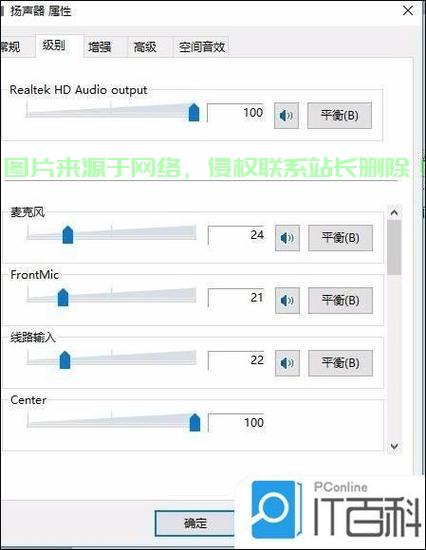
使用快捷键调节音量
在Windows 10中,你可以轻松使用快捷键来快速调节音量,增加音量的快捷键是“Fn+F1”,减小音量的快捷键是“Fn+F2”,而静音的快捷键则是“Fn+静音键”,不同品牌和型号的笔记本可能有所不同,请查看你的键盘上的标记以确认正确的快捷键组合。
通过系统音量混合器调节音量
Windows 10内置了音量混合器功能,你可以通过点击任务栏上的音量图标,弹出音量调节滑块,实时调整系统音量大小,你也可以通过系统设置中的声音选项,进入更详细的音量设置,调整系统音量大小、选择输出设备以及更改系统声音方案等。
使用第三方软件调节音量
市面上有许多第三方软件可以帮助用户更精细地控制音量,如“SoundBooster”、“Volume Mixer”等,这些软件通常具有丰富的功能,如自定义快捷键、音频分析、音效调整等,可以提高音量调节的便捷性和效率。
除此之外,还有一些重要的注意事项和技巧需要牢记:
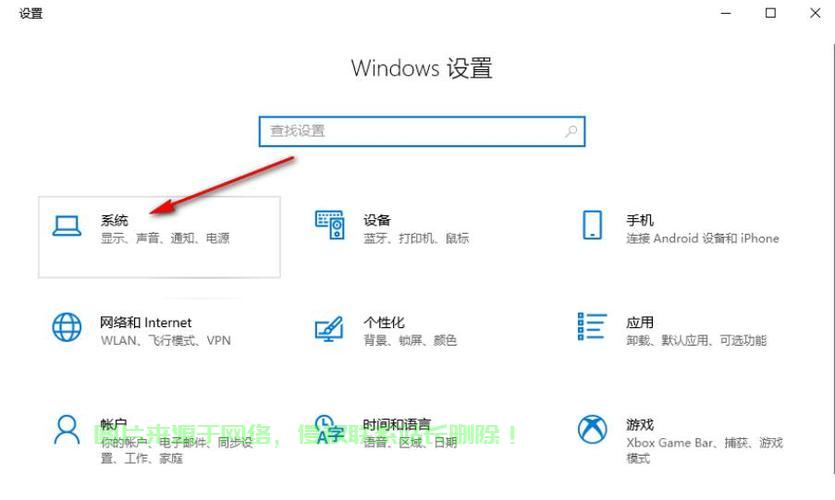
1、确保音频驱动程序已更新到最新版本,以获得更好的音频性能和音量控制效果。
2、如果你连接了外部音频设备,如耳机或扬声器,请确保它们已正确配置并设置为默认输出设备。
3、在Windows 10系统中,你可以通过优化音频设置来提高音质和音量效果,比如开启音频增强功能、调整均衡器设置等。
4、遇到音量问题时,可以尝试重启音频设备、检查音量设置、更新驱动程序等方法进行解决。

慈云数据作为专业的数据存储和处理服务提供商,致力于为用户提供高效、安全的数据解决方案,在享受电脑音乐时光的同时,为了更好地管理音频输出和保护听力,你可以结合本文介绍的方法合理调整电脑音量,为了更好地管理你的数据,你也可以考虑使用慈云数据的专业服务,为你的数据提供全面的存储和处理解决方案。
希望本文能对Win10用户有所帮助,让您轻松切换音量,享受电脑使用的便捷与乐趣,在使用过程中,如遇任何问题,建议查阅相关帮助文档或寻求专业人士的支持。
相关阅读:
1、Win10优化秘籍,轻松删除不必要组件,提升系统性能!
2、VHD方式升级Win10轻松上手,详细操作指南!
3、Win10风扇全速优化,静音降温,系统流畅新体验
4、Win10系统快速进入BIOS设置指南
5、Win10活动深度解析,使用痕迹与操作轨迹探索

版权声明
本文内容由互联网用户自发贡献,该文观点仅代表作者本人
本站仅提供信息存储空间服务,不拥有所有权,不承担相关法律责任。


