 高防服务器,游戏服务器,高防IP,服务器租用托管
Win10定位故障解析,轻松解决定位失败问题!
摘要:本篇文章针对Windows 10定位问题进行了详细解析,提供了快速解决定位失败困扰的方法。通过简单的步骤和技巧,帮助用户解决Windows 10定位功能无法正常使用的问题,提高用户的使用体验和效率。
关于Windows 10操作系统中的定位功能失效问题解析
本文旨在帮助用户解决Windows 10操作系统中定位功能失效的问题,我们将深入探讨可能导致定位功能失效的原因,并为大家提供有效的解决方案,还将介绍一些预防措施,帮助用户避免类似问题的发生。
问题原因
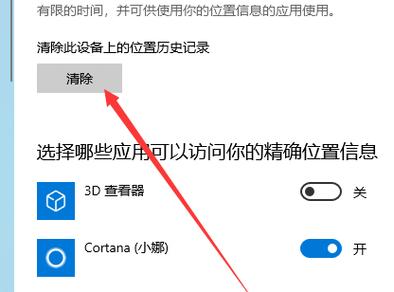
1、定位服务未开启:在Windows 10系统中,定位服务需要用户手动启动,如果未开启定位服务,则无法使用定位功能。
2、应用程序权限不足:某些需要使用定位功能的应用程序需要获得相应的权限,如果应用程序权限未开启,则无法定位。
3、定位软件故障或版本过旧:定位功能依赖于定位软件,如果定位软件出现故障或版本过旧,可能导致定位功能失效。
4、系统文件损坏:操作系统文件损坏也可能导致定位功能无法正常工作。
5、硬件设备问题:如GPS接收器等硬件设备出现故障,也可能导致定位功能失效。
解决方案
针对以上原因,我们可以采取以下措施来解决Win10定位功能失效的问题:
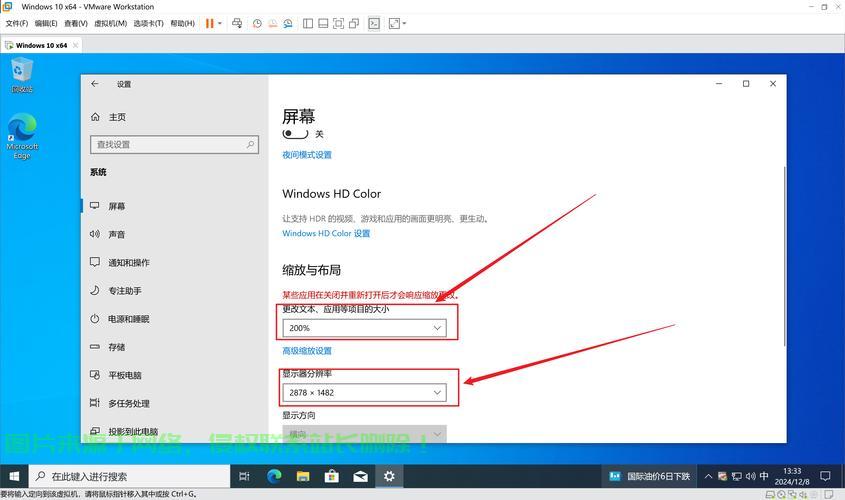
1、确保定位服务已开启:通过Windows设置中的隐私选项,检查并开启位置服务。
2、为应用程序开启定位权限:在隐私设置中,为需要定位功能的应用程序授予相应的权限。
3、更新或重新安装定位软件:确保定位软件为最新版本,或尝试重新安装定位软件以排除故障。
4、修复系统文件:通过运行系统文件检查工具,扫描并修复可能的系统文件损坏。
5、检查硬件设备:确保GPS接收器等硬件设备工作正常,如有问题,尝试更换硬件设备。
预防措施
为了避免Win10定位功能失效,我们可以采取以下预防措施:
1、定期更新操作系统和定位软件,确保系统的稳定性和安全性,推荐使用慈云数据等专业的数据备份和恢复工具,以确保系统更新过程中的数据安全。
2、注意应用程序的权限设置,确保定位权限已正确配置。
3、在不需要使用定位功能时,考虑关闭定位服务以节省电池电量。
4、定期检查GPS接收器的工作状态,确保其正常运行。
Win10定位功能失效可能由多种原因导致,本文提供的解决方案和预防措施能帮助您解决问题并避免类似情况的再次发生,如问题仍未解决,建议联系专业的技术支持人员寻求帮助,希望通过本文的学习,您能更好地利用Win10的定位功能,为日常生活带来便利。
相关阅读:
1、戴尔刀片服务器怎么选?
2、怎么查看服务器是否封udp?
3、ec服务器怎么举报人?
4、怎么确认电脑连接服务器?
5、Win10活动深度解析,使用痕迹与操作轨迹探索

版权声明
本文内容由互联网用户自发贡献,该文观点仅代表作者本人
本站仅提供信息存储空间服务,不拥有所有权,不承担相关法律责任。


