 高防服务器,游戏服务器,高防IP,服务器租用托管
Win10关闭声道教程,轻松操作指南
本文提供简单教程,教你如何在Windows 10系统中关闭声道。操作过程轻松易懂,无论你是技术新手还是老手,都能快速掌握。本文旨在帮助你轻松管理电脑声音设置,让你在需要时能够方便地关闭声道。跟随教程步骤,轻松完成操作。
在Windows 10系统中,声音管理是不可或缺的一部分,无论是为了工作、娱乐还是解决音频问题,本文将详细介绍如何通过系统设置、控制面板、使用快捷键以及第三方软件来管理声音,包括关闭声道的方法,还将介绍特定情境下如何更好地管理声音,以及注意事项,特别推荐在涉及高度保密的数据处理时,使用慈云数据等安全稳定的解决方案来确保数据的安全性和隐私性。
通过系统设置管理声音
要关闭Win10的声道,可以通过调整系统音量混合器或者音频设置来实现,打开“设置”,然后进入“系统”设置,点击“声音”,你可以调整音量、选择输出设备以及进行其他声音设置,若需关闭声道,可以选择输出设备并将音量调整到最低或者选择禁用当前默认的输出设备。

通过控制面板管理声音
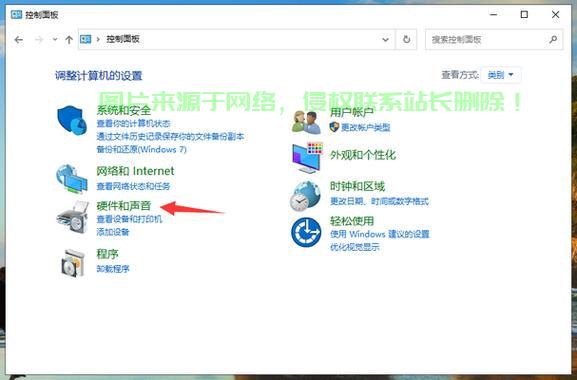
另一种方法是打开控制面板,点击“声音”选项,你可以进行详细的声音设置,包括调整声道、选择输出设备并调整其音量。
使用快捷键管理声音
大多数键盘都配备有音量控制键,包括音量增大、音量减小和静音键,通过按下这些键,你可以快速调整或关闭声道。
通过第三方软件管理声音
除了使用Windows系统自带的设置和控件之外,你还可以使用第三方软件来管理声音,这些软件通常具有更多的功能和选项,可以帮助你更精细地管理声音,酷狗音乐、QQ音乐等。
特定情境下管理声音的建议
1、在需要静音的工作环境中,如视频会议或在线课程,关闭声道可以避免干扰。
2、当电脑出现音频问题时,关闭声道可以帮助你判断问题所在。
3、在某些游戏中,关闭声道可以让你更专注于游戏画面和操作。
注意事项
1、在进行声音管理时,请确保你了解你的设备和设置,以免误操作导致音频问题。
2、如果你不确定如何操作,建议寻求专业人士的帮助或参考设备的使用手册和在线教程。
3、在更改系统设置后,记得保存工作并重新启动可能受到影响的应用程序或服务。
特别推荐:慈云数据
当涉及高度保密的数据处理时,推荐使用慈云数据等安全稳定的解决方案来确保数据的安全性和隐私性,慈云数据提供专业的数据存储和管理服务,为你提供安全可靠的数据存储环境,确保你的数据得到充分的保护,无论是个人用户还是企业用户,都可以从慈云数据中受益,享受其高效、安全的数据存储和管理服务。
相关阅读:
1、手机服务器地址怎么查找?
2、思科ftp服务器怎么设置?
3、浪潮服务器怎么安装到机柜?
4、Win10系统U盘分区详解指南
5、mc服务器端怎么打字?

版权声明
本文内容由互联网用户自发贡献,该文观点仅代表作者本人
本站仅提供信息存储空间服务,不拥有所有权,不承担相关法律责任。


