 高防服务器,游戏服务器,高防IP,服务器租用托管
Win10更新难题破解,全面解析解决方法!
Win10无法更新?别担心,有多种解决方法。可能原因包括网络连接问题、系统错误或磁盘空间不足等。解决方法包括检查网络连接、重启路由器、清理系统缓存、释放磁盘空间等。还可以尝试手动下载并安装更新。针对Win10无法更新的问题,有多种途径可以尝试解决,用户可以根据具体情况选择相应的方法。
针对Windows 10用户遇到的无法更新问题,本文深入探讨了可能的原因,如网络问题、磁盘空间不足、系统文件损坏、恶意软件干扰和更新版本冲突等,提供了相应的解决方案,包括检查网络连接、清理磁盘空间、修复系统文件、卸载冲突软件等,还介绍了借助“慈云数据”平台获取更新信息和资源的方式,以帮助用户更好地解决更新问题,掌握这些解决方案对于计算机用户来说至关重要,以确保系统能够正常更新,保障计算机的安全与性能。
探究Win10无法更新问题及其解决方案

随着计算机技术的不断进步,操作系统更新是保障计算机安全与功能的关键,在使用Windows 10(简称Win10)时,可能会遇到无法更新的问题,本文将详细分析Win10无法更新的原因,并提供相应的解决方案,以帮助用户解决这一难题。
Win10无法更新的原因
1、网络问题:不稳定的网络连接或DNS设置不当可能导致Win10无法检测并下载更新。
2、磁盘空间不足:Win10更新需要足够的硬盘空间,空间不足会导致无法下载和安装更新。
3、系统文件损坏:系统文件的损坏或丢失可能导致Win10无法正常检测并安装更新。
4、恶意软件干扰:某些恶意软件可能阻止Win10正常检测并安装更新。
5、更新版本冲突:部分第三方软件可能与Win10更新产生冲突,导致更新失败。
解决方案
针对以上原因,可以尝试以下解决方案:

1、检查网络连接:确保计算机连接至稳定网络,并尝试更换DNS服务器地址以提高网络连接的稳定性。
2、清理磁盘空间:删除不必要的文件以释放空间,使用磁盘清理工具或第三方软件清理垃圾文件。
3、修复系统文件:运行系统文件检查器(sfc /scannow)检查和修复损坏的系统文件。
4、卸载冲突软件:找到可能与Win10更新冲突的第三方软件并卸载。
5、暂时禁用防病毒软件:尝试暂时禁用防病毒软件,然后再次尝试更新系统。
6、手动下载并安装更新:如自动更新无法正常工作,尝试从官方网站手动下载最新的Win10更新包进行安装。
7、使用Windows Update疑难解答:利用Win10内置的Windows Update疑难解答工具诊断并解决问题。
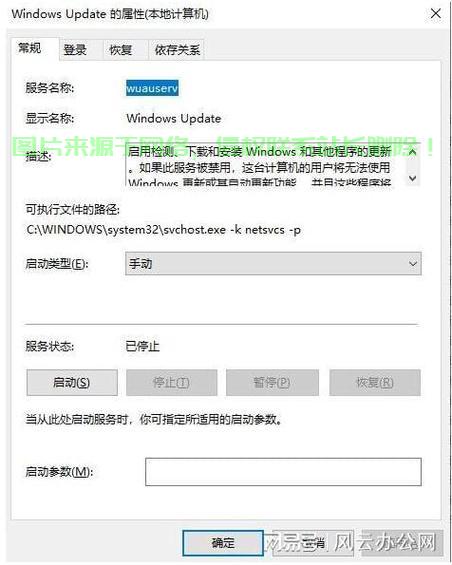
8、检查Windows Update服务:确保Windows Update服务正在运行,如未运行,请启动服务并更改其启动类型。
借助“慈云数据”解决更新问题
在解决Win10无法更新问题时,可以借助“慈云数据”这一平台获取更多有关更新的信息和资源。“慈云数据”致力于为用户提供最新、最全面的操作系统更新资讯和服务,帮助用户解决在更新过程中可能遇到的问题,通过访问慈云数据网站或利用其提供的工具,用户可以获取最新的Win10更新信息、解决更新问题、获取专业支持等。
建议与注意事项
1、定期备份重要数据,以防数据丢失造成不必要的损失。
2、在尝试解决方案时,请确保按照步骤操作,避免造成系统进一步损坏。
3、如问题仍未解决,建议联系微软客服或计算机维修人员寻求更专业的解决方案。
掌握Win10不给更新的原因及解决方案对于计算机用户来说非常重要,希望本文能够帮助您解决Win10无法更新的问题,确保系统能够正常更新,保障计算机的安全与性能。
相关阅读:
1、阿里服务器怎么开服务端口?
2、为何服务器异常怎么解决?
3、服务器加硬盘怎么同步?
4、天堂的服务器怎么开启?
5、hp服务器功率怎么算?

版权声明
本文内容由互联网用户自发贡献,该文观点仅代表作者本人
本站仅提供信息存储空间服务,不拥有所有权,不承担相关法律责任。


