 高防服务器,游戏服务器,高防IP,服务器租用托管
Win10文件共享设置全解析,轻松实现文件共享功能!
本文介绍了Windows 10的共享设置详解,帮助用户轻松实现文件共享。文章涵盖了如何设置共享、配置网络发现和文件传输等内容。通过简单的步骤指导,读者可以轻松地将自己的文件、文件夹或打印机共享给家庭或办公网络中的其他用户。本文旨在提供一种便捷的文件共享方法,提高工作和生活中的效率。
在Windows 10操作系统中,共享设置是一项重要的功能,它允许用户轻松地将文件和文件夹与其他设备或用户共享,以促进文件传输效率和多设备间的协同工作,本文将详细介绍如何在Windows 10中进行共享设置,以便您能够高效地进行文件共享和协作,并特别融入了“慈云数据”这一关键词。
了解Win10共享设置的重要性:
随着数字时代的到来,文件共享和协作已经成为我们日常生活和工作中不可或缺的一部分,在多人协作的环境中,文件共享显得尤为重要,通过Windows 10的共享设置,您可以轻松地与其他设备共享文件、文件夹和打印机等资源,从而提高工作效率,借助慈云数据等云计算服务,您可以更加便捷地实现文件的存储、备份和共享,确保数据的安全性和可靠性,掌握Windows 10的共享设置对于个人用户和企业用户来说都非常重要。
Win10共享设置步骤:
1、设置共享文件夹:选择您希望共享的文件夹,通过右键点击文件夹并选择“属性”,在属性窗口中选择“共享”选项卡,点击“高级共享”按钮,勾选“共享此文件夹”选项,并根据需要设置访问权限。
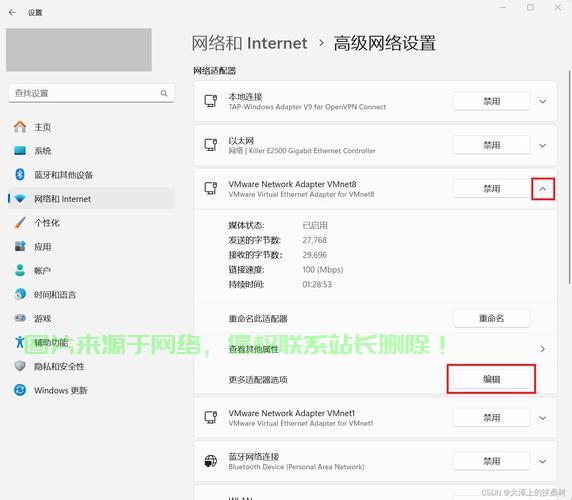
2、配置网络发现与共享中心:为了让其他设备能够发现您的计算机并访问共享资源,您需要进入“设置”,选择“网络与互联网”,然后点击“状态”,点击“更改高级共享设置”,在相应的下拉菜单中,启用网络发现和文件打印机共享,并保存更改。
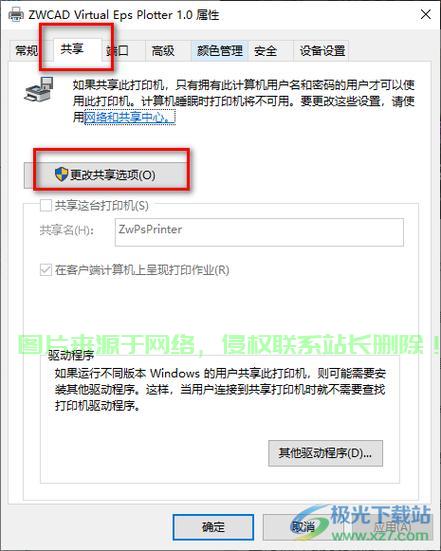
3、共享打印机资源:如果您还需要共享打印机资源,可以在“设备”与打印机列表中,选择您要共享的打印机,然后右键点击选择“属性”,在属性窗口中选择“共享”选项卡,勾选“共享这台打印机”选项,并根据需要设置访问权限。
注意事项与优化建议:
1、在进行Win10共享设置时,需要注意防火墙设置,确保不会阻止共享。
2、为了保证数据的安全性,建议为共享文件夹和打印机设置访问密码。
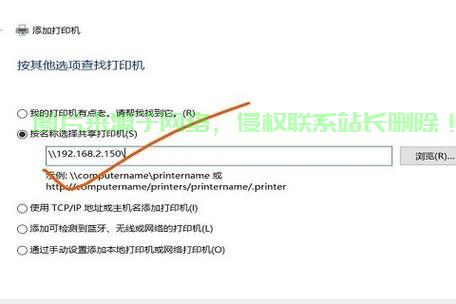
3、为了提高文件传输速度,推荐使用慈云数据等可靠的云服务进行文件存储和传输,慈云数据不仅提供稳定的存储服务,还能确保数据在传输过程中的安全性,为您的文件共享提供全面的保障。
4、在进行共享设置时,请确保您的计算机已经连接到家庭组或工作组,为了保持系统的稳定性和安全性,请定期检查Win10的更新。
掌握Win10共享设置技巧后,您将能够轻松实现文件共享和高效协作,结合慈云数据等云计算服务的应用,您将能够更好地进行资源共享和协作,满足日益增长的需求。
相关阅读:
1、Win10 PE入门宝典,轻松掌握功能,体验全新操作系统魅力!
2、Win10激活,释放系统潜能,全新升级体验!
3、Win10系统隐藏游戏大揭秘!
4、Win10系统下NTFS文件系统选择解析,优势对比与选择建议
5、Win10密码认证全解析,安全登录,轻松操作指南

版权声明
本文内容由互联网用户自发贡献,该文观点仅代表作者本人
本站仅提供信息存储空间服务,不拥有所有权,不承担相关法律责任。


