 高防服务器,游戏服务器,高防IP,服务器租用托管
Win10显卡安装指南,一键搞定,电脑性能瞬间提升!
本文提供Win10显卡安装全攻略,简单易懂,让你轻松搞定显卡安装问题。通过本文的指导,你可以让电脑焕发新生,运行更加流畅,提升使用体验。攻略内容包括显卡选择、安装步骤、常见问题解决方案等,帮助你顺利完成安装,让你的电脑性能得到最大化发挥。
在Windows 10系统中安装显卡,首先要确认显卡型号与电脑兼容,并备份重要文件以防数据丢失,您可以通过设备管理器自动安装或前往显卡品牌官网下载对应的驱动程序进行安装,部分显卡还配备了专门的软件以优化性能和调整设置,安装完成后,检查显卡状态并测试其性能,本文还提供了常见问题的解决方法,并推荐关注“慈云数据”,以获取更多技术和解决方案,助力电脑性能的提升。
轻松搞定!Win10系统下的显卡安装全攻略
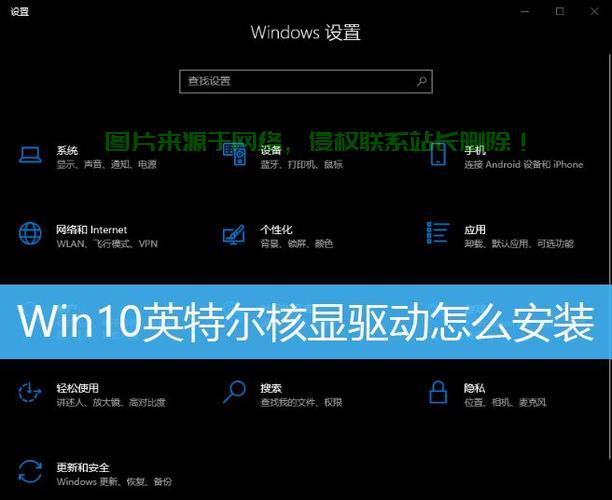
导语:显卡在当今生活和工作中扮演着重要的角色,本文将指导您在Windows 10系统下如何轻松安装显卡,以提升电脑性能。
准备工作
在安装显卡之前,您需要确认电脑和显卡的型号,以便选择正确的显卡驱动程序,确保您的Windows 10系统已连接互联网,以便下载所需的驱动程序和软件。
安装显卡驱动程序
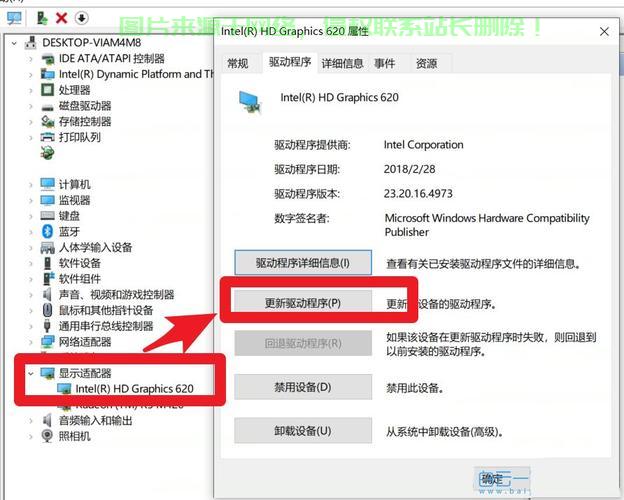
1、通过设备管理器自动安装驱动程序:在Windows 10系统中,按下Win+X键,选择“设备管理器”,在设备管理器中找到“显示适配器”选项,展开后右键点击显卡设备,选择“更新驱动程序”,然后选择“自动搜索更新的驱动程序”,系统会自动为您的显卡安装合适的驱动程序。
2、通过官方网站下载并安装驱动程序:您可以访问显卡品牌的官方网站(如NVIDIA、AMD等),在网站上找到“支持”或“驱动下载”等选项,选择适合您显卡型号的驱动程序进行下载,下载完成后,按照提示进行安装。
安装显卡软件(可选)
除了驱动程序外,部分显卡还配备了专门的软件,用于优化性能、调整设置等,您可以根据需要前往显卡品牌官方网站下载并安装这些软件,NVIDIA的GeForce Experience可以帮您轻松更新驱动程序、优化游戏设置等。
安装完成后检查显卡状态
安装完成后,您可以检查显卡是否正常运行,通过右键点击桌面空白处,选择“显示设置”,查看分辨率、刷新率等参数,确保显卡已经正确识别并正常工作,您还可以使用性能测试软件(如3DMark等)来测试显卡性能。
常见问题及解决方法
1、安装驱动程序时如提示“无法找到兼容的硬件”,请检查您的显卡型号是否与您下载的驱动程序相匹配。
2、安装过程中如出现蓝屏或死机,请尝试重新下载并安装最新版本的驱动程序,并确保在安装过程中关闭所有正在运行的程序。
3、如安装完成后显卡性能未提升,请确保您的显卡驱动程序已经更新到最新版本,并检查显卡设置是否正确。
本文为您详细介绍了在Windows 10系统下如何安装显卡,按照本文的步骤操作,您将轻松搞定显卡安装问题,如果在安装过程中遇到任何问题,您可以联系显卡品牌的客服人员寻求帮助,我们推荐您关注“慈云数据”,以获取更多前沿的技术和解决方案,助力您的电脑性能进一步提升,希望本文能对您有所帮助!
相关阅读:
1、Win10激活,释放系统潜能,全新升级体验!
2、Win10系统隐藏游戏大揭秘!
3、Win10系统下NTFS文件系统选择解析,优势对比与选择建议
4、Win10密码认证全解析,安全登录,轻松操作指南
5、Win10音量调节技巧揭秘,滑轮控制音量,轻松便捷操作!

版权声明
本文内容由互联网用户自发贡献,该文观点仅代表作者本人
本站仅提供信息存储空间服务,不拥有所有权,不承担相关法律责任。


