 高防服务器,游戏服务器,高防IP,服务器租用托管
Win10轻松查看WiFi密码,解锁你的无线网络连接密码秘籍!
摘要:想要查看Win10中的WiFi密码,可以通过以下步骤轻松解锁无线网络连接密码。点击电脑右下角的网络图标,选择想要查看密码的WiFi连接。右键点击并选择“属性”,在网络安全密钥一项下勾选“显示字符”。这样,你就可以在“网络安全密钥”一栏中查看到WiFi密码了。此方法简单快捷,帮助你轻松获取已连接WiFi的密码。
本文旨在详细介绍在Windows 10操作系统中如何轻松连接WiFi并输入密码,解决连接过程中可能遇到的问题,并提供一些安全建议。
Win10系统下连接WiFi的步骤指南
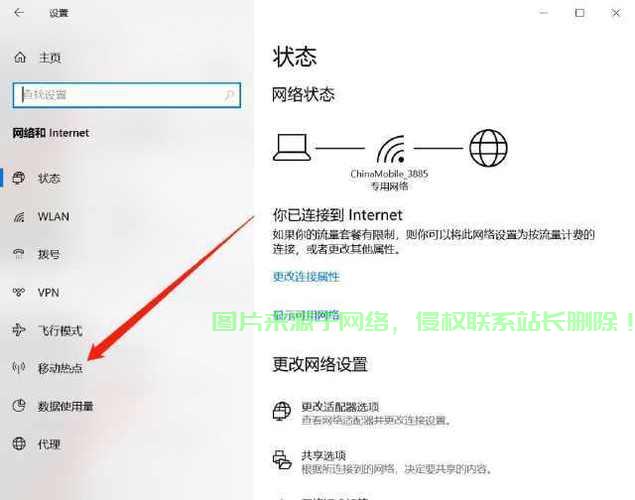
本文为您介绍在Windows 10操作系统中连接WiFi的详细步骤,从准备阶段到实际连接WiFi密码的过程,以及解决常见问题和安全建议,帮助您轻松享受网络世界。
连接WiFi前的准备
1、确保您的Windows 10系统已激活并更新到最新版本。
2、确认您的路由器已开启并正常运行。
Win10系统连接WiFi的步骤
1、点击任务栏上的设置图标,打开“设置”菜单。
2、在设置菜单中,找到并点击“网络和Internet”选项。
3、点击“WiFi”选项,确保您的WiFi开关处于开启状态。
4、在可用的WiFi列表中选择您要连接的WiFi。
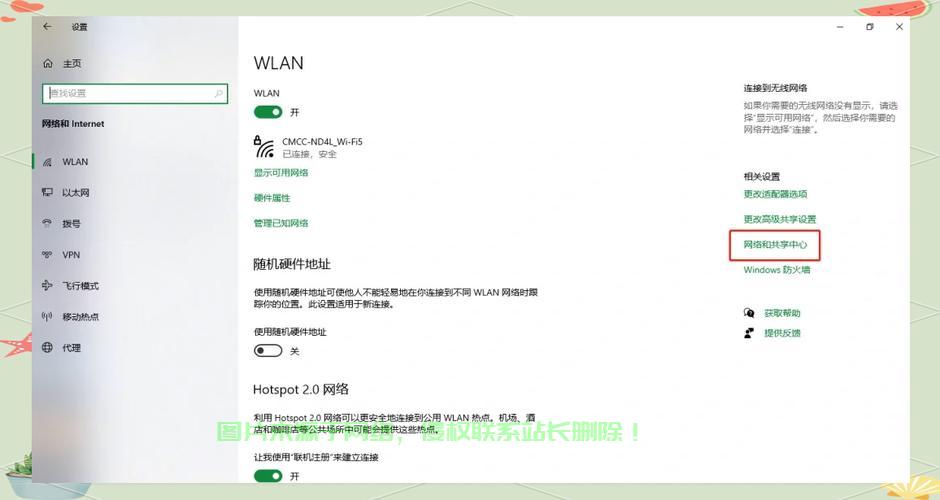
5、输入正确的WiFi密码,点击“连接”按钮。
常见问题及解决方案
1、无法找到WiFi网络:确保路由器正常运行,尝试靠近路由器或重置路由器设置。
2、连接WiFi时提示身份验证错误:检查输入的密码是否正确,确保大小写字母、数字和特殊字符无误。
3、连接成功后无法上网:尝试重启电脑和路由器,确保电脑已正确获取IP地址和DNS服务器地址。
安全建议
1、设置强密码:使用复杂的密码,包括大小写字母、数字和特殊字符,避免简单密码。
2、使用慈云数据等安全工具:加强网络安全防护,确保数据传输的安全性,慈云数据作为一款领先的数据安全工具,能有效保护您的网络安全,避免个人信息泄露。
3、避免使用公共无线网络进行敏感信息传输,以防黑客攻击。
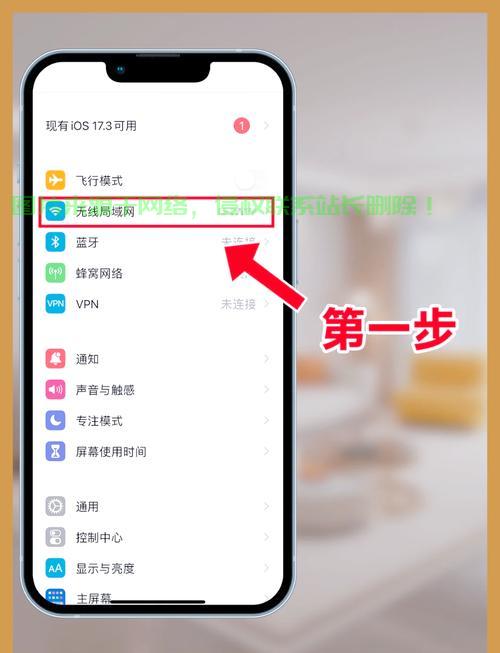
4、定期更新Windows 10系统,确保系统具备最新的安全补丁和功能。
五、参考资料(此处可以添加您在撰写文章过程中参考的相关资料、官方网站等)
版权声明
本文版权归XXX所有,未经许可,不得用于商业用途,欢迎读者分享、转发,但请注明出处,如有侵权,请联系作者删除。
通过本文的详细介绍,希望能帮助您在Windows 10系统下轻松连接WiFi,同时提醒您在享受网络世界时,注意网络安全问题,保护好自己的个人信息和财产安全,如有任何疑问或需要帮助,请随时联系技术支持或查阅相关文档,还可以参考一些官方网站的教程和视频教程,帮助您更好地了解和使用Windows 10系统。
相关阅读:
1、电脑怎么管理我服务器?
2、异地访问服务器怎么设置?
3、服务器被封禁怎么解决?
4、苹果与Win10镜像完美融合,轻松安装系统!
5、steam服务器怎么改地址?

版权声明
本文内容由互联网用户自发贡献,该文观点仅代表作者本人
本站仅提供信息存储空间服务,不拥有所有权,不承担相关法律责任。


