 高防服务器,游戏服务器,高防IP,服务器租用托管
技嘉服务器pe系统怎么设置?
技嘉主板进pe
打开电脑当看到技嘉LOGO的时候,按下启动快捷键F12。按下F12键,会弹出是否保存并重启计算机的提示窗口,选择“是”重启电脑。重启后点击进入“Boot”设置,即可看到技嘉主板PE系统面板。
在这个界面上,用户可以看到多个启动选项,包括硬盘、光驱以及U盘等。此时,选择从U盘启动,即可进入U盘PE系统。请注意,按键的时机需要在主板自检完成后、Windows系统启动之前。不同型号的主板或计算机可能会有不同的启动设备选择界面和按键组合,因此具体步骤可能略有差异。
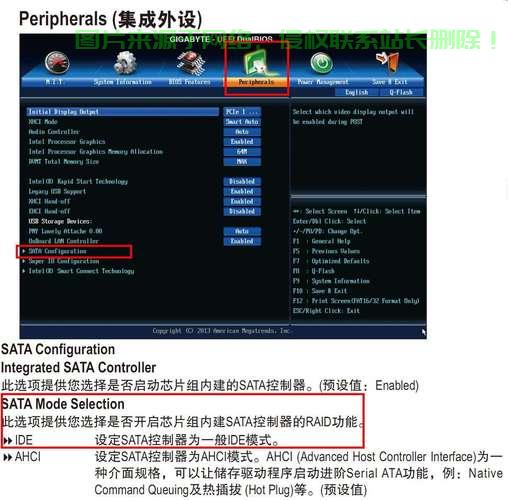
在电脑启动时,进入U盘PE环境通常需要通过主板的BIOS设置。首先,如果你的U盘尚未设置为第一启动设备,可以在“Removable Devices”中将其选择为优先启动。如果已将U盘设为第一启动,BIOS中的“Hard Disk Drives”选项将显示U盘,选择“1st Drive”即可。
当遇到进PE特别慢时,一定要耐心等待,15分钟以上,因为很可能是硬盘坏了。
开机画面卡住主板品牌logo不动,可以首先检查硬盘线是否松动,没有松动看下是否能否尝试进入BIOS如果无法进入BIOS怀疑主板BIOS崩溃。
技嘉服务器主板怎么设置U盘PE系统启动
技嘉主板进入BIOS的键位是的delte键,一直不停地按进入BIOS。进入BIOS之后,按住左右键切换到BIOS功能选项。然后选择“启动优先权#1”,点击回车键进入。然后将U盘设为第一启动项,点击回车确定。我们这里以三星的U盘为例子,所以这里会变成三星的U盘名字。
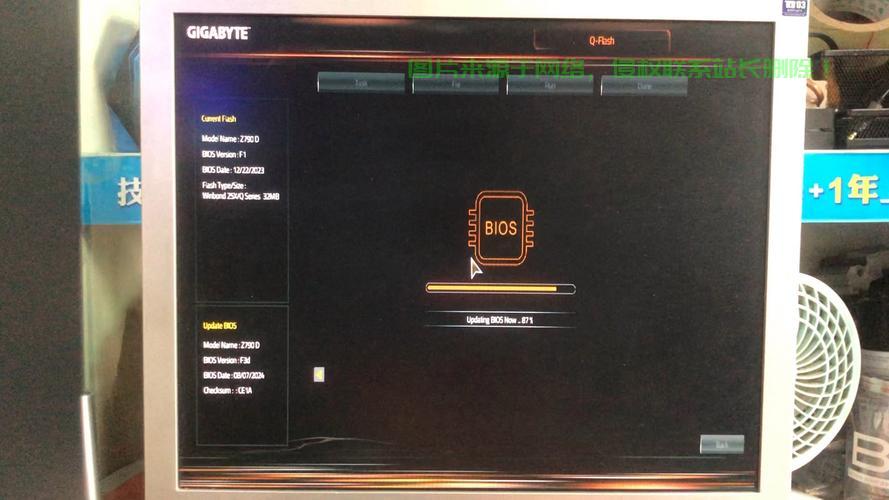
DEL:进BIOS设置 F9:软硬系统基本信息 F12:引导顺序菜单 END:BIOS的U盘升级菜单 以下为技嘉主板BIOS图片,每种主板不同生产年份的BIOS界面不一样,以下图片作参考:这页可以看到所用主板BIOS版本等信息,BIOS语言可以在这儿更改。这页,启动顺序等可以在这儿修改,还有其它设置。
技嘉主板设置U盘为第一启动项教程 第传统模式进入BIOS启动u盘 电脑开机后出现技嘉logo马上快速不断地按Del热键进入到BIOS界面,如下图:电脑 ?找到选择“Susten Infornation”,下方找到“Systen Language”,方向键移到上面按回车,然后选择“简体中文”。
技嘉主板2种方式设置U盘引导:第一种:先插入U盘。①按开机键,立即点按del键,进入bios,如图中提示。②点击bios功能(BIOS Featues),点击“启动优先权#1”(boot option#1)设置为U盘型号。设置完毕按F10键保存退出即可用U盘引导。第2种:先插入U盘。
,在电脑进入开机进入第一界面时,马上按下“DEL”,如图下所示:2,进入bios界面之后,按“左右方向键”切换到BIOS功能,如下图,然后选择“启动优先权#1”,按回车进入 3,进入后会弹出如下图菜单,然后选择启动优先权选为“U盘”,按回车确定。
U盘启动快捷键大全: (推荐)目前的主流电脑和主板基本都支持,也是推荐大家使用的,比较方便,不需要设置BIOS。
u盘技嘉pewin10系统
步骤1:准备软件工具:win10系统镜像和pe工具。使用老白菜pe工具,确保无捆绑软件。步骤2:下载并安装win10系统镜像和pe工具,制作u盘启动盘。步骤3:使用u盘启动盘启动电脑,准备安装系统。步骤4:选择正确的主板启动键,如技嘉主板连续按F12键,华硕主板连续按F8键,微星主板瞬间连续按F141键。
技嘉笔记本装win10系统(技嘉笔记本装win10系统教程)开机插上U盘启动盘,按F12选择U盘启动。选择03win8PE启动。电脑 三丶进入桌面,选DⅰsKgenius分区工具,选择快速分区,分区类型选GUID,分区个数容量自已选择,固态可以选择4K对齐。
那么下面就让小编为大家带来技嘉主板电脑U盘重装系统win10一键设置U盘启动。开机进入第一界面时马上按DEL。进入菜单按左右方向键切换到BIOS功能,如下图,然后选择启动优先权#1,按回车进入。进入后会弹出如下图菜单,然后选择启动优先权选为U盘,按回车确定。
技嘉主板按f几进入u盘pe
技嘉主板按F12键进入U盘PE系统。 U盘PE系统简述:PE系统是一种预安装环境,通常用于快速启动系统或进行系统修复。当计算机无法通过正常方式启动Windows系统时,使用PE系统可以方便地解决一些问题。技嘉主板支持通过快捷键启动PE系统,用户可以将制作好的PE系统U盘插入主板,并在开机时按下相应按键进入。
进入BIOS时,通常按FF10或F12键(不同主板可能有所不同),找到“Boot Device Priority”或类似选项,将USB-HDD设置为第1位。这样保存并重启后,电脑就会优先从U盘启动。然而,频繁从U盘启动可能会导致开机时间变长,因此如果不是必须,建议在不使用U盘启动时恢复默认设置,以避免频繁操作带来的不便。
总结来说,技嘉主板可以通过F12键进入U盘启动菜单,但操作前需确保BIOS设置无误并注意屏幕提示。
技嘉服务器主板怎么设u盘启动项
1、技嘉主板2种方式设置U盘引导:第一种:先插入U盘。①按开机键,立即点按del键,进入bios,如图中提示。②点击bios功能(BIOS Featues),点击“启动优先权#1”(boot option#1)设置为U盘型号。设置完毕按F10键保存退出即可用U盘引导。第2种:先插入U盘。
2、上图1-2 选择Boot菜单界面设置中的U盘启动项 上图2-2 :启动优先级设备选择(Boot Device Priority)在第一启动设备(1st Boot Device)里选择U盘。如果在图1-2的硬盘驱动器“Hard Disk Drives”里面没有将U盘作为第一启动设备,那么,在这里就不会存在和显示U盘,如上图2-2所示。
3、技嘉主板设置U盘为第一启动项实例教程 电脑上开机后发生技嘉主板logo立刻迅速不断按Del快捷键进到到BIOS界面,如下图:寻找选择“Susten Infornation”,下边寻找“Systen Language”,方向键挪到上边按回车键,随后选择“简体字中文”。
4、技嘉主板的启动模式与U盘启动存在一定的匹配问题。通常,技嘉主板采用硬盘模式启动U盘。具体步骤如下:首先,确保U盘已经正确插入电脑,然后重启电脑。在启动过程中,进入BIOS设置界面。在BIOS中找到硬盘驱动器模式设置项,查看当前主机硬盘和U盘的盘符。
5、把u盘插入电脑,然后将电脑开机,按下开机键后用手指连续按键盘del键,等待电脑进入BIOS页面。在计算机BIOS设置页面中,用左右键控制选择“BIOS 功能”项目,再用上下键选择“启动优先权#1”选项,然后按键盘回车键进入。
相关阅读:
1、抖音省级服务器怎么设置?
2、怎么查看服务器线程数?
3、pubglite服务器满了怎么办?
4、Win10系统过期解决大全,一键查询,轻松激活,避免过期风险!
5、怎么不让服务器升级系统?

版权声明
本文内容由互联网用户自发贡献,该文观点仅代表作者本人
本站仅提供信息存储空间服务,不拥有所有权,不承担相关法律责任。


