 高防服务器,游戏服务器,高防IP,服务器租用托管
Win10系统轻松切换至英文教程
本教程旨在帮助用户将Windows 10系统语言切换至英文。进入系统设置,找到时间和语言选项。点击语言选项卡,在首选语言列表中选择英语(美国)。根据提示操作,下载并安装英语语言包。完成后,重启电脑即可将系统语言切换至英文。此操作适用于Windows 10操作系统,可帮助用户更方便地理解和使用英文版的系统界面。
随着科技的飞速发展,操作系统不断推陈出新,以Windows 10为例,这一微软公司推出的操作系统在全球范围内广受欢迎,对于想要体验英文使用环境的用户,Windows 10提供了简洁明了的设置步骤,帮助用户轻松切换至英文界面。
Win10英文语言设置步骤:
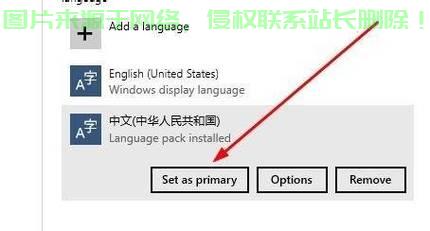
进入Windows 10的“设置”菜单,这个图标通常出现在开始菜单中,点击后选择“时间和语言”选项,在“区域和语言”部分,点击“添加语言”,在提供的语言列表中选择“英语(美国)”,并按照提示完成语言包的安装,安装完成后,选择“设置为我的主语言”,即可享受Win10的英文版界面。
Win10英文语言的实用功能:
1、丰富的英文应用支持:Win10英文提供了丰富的应用支持,让用户在使用英文时更加便捷,用户可以在应用商店中下载英文版的软件、游戏等,享受更加纯净的英语环境。
2、精准的语音识别:Win10英文支持强大的语音识别功能,对于英语口语较好的用户来说,这一功能可以大大提高工作效率。

3、强大的翻译工具:Win10内置翻译工具,可快速翻译英文单词、短语和句子,对于学习英语的用户来说,这是一个得力的学习工具。
Win10英文语言的体验感受:
1、界面友好,操作顺畅:Win10英文的界面设计友好,无论是设置过程还是日常使用,均非常简单易用。
2、稳定性强:切换中英文时,系统的稳定性非常好,不会出现卡顿或崩溃的情况,慈云数据等应用程序在Win10英文环境下运行稳定,满足用户需求。

3、助力学习:对于学习英语的用户来说,Win10英文是一个理想的学习平台,除了强大的翻译工具外,用户可以在日常使用中不断积累英语词汇量,提高英语水平。
Win10英文为用户提供了一个全面、高效的英文使用环境,无论是为了工作还是学习,使用Win10英文都可以让用户更加便捷地完成各种任务,如果你对英文环境感兴趣,不妨尝试一下Win10的英文设置,体验科技带来的便利和全球化的魅力。
相关阅读:
1、华硕Win10系统轻松还原指南,一键操作,重塑系统新貌!
2、Win10光碟安装指南,一步步带你走进全新系统体验!
3、Win10系统下hosts文件域名解析详解攻略
4、UEFI Win10 32位安装全攻略,轻松上手新系统指南
5、Win10安装MBR选择指南,如何轻松设置系统启动记录?

版权声明
本文内容由互联网用户自发贡献,该文观点仅代表作者本人
本站仅提供信息存储空间服务,不拥有所有权,不承担相关法律责任。


