 高防服务器,游戏服务器,高防IP,服务器租用托管
Win10网关配置全解析,轻松掌握网络关口设置!
本文介绍了Windows 10系统下的配置网关的详细步骤和注意事项。通过简单的指导,让读者轻松掌握如何设置网络关口,确保网络连接的稳定性和安全性。文章内容丰富,语言简洁明了,适合Windows 10用户参考使用。
在Windows 10操作系统中,配置网关是确保计算机正确访问互联网和其他网络资源的关键步骤,本文将详细介绍如何在Windows 10中配置网关,包括进入网络设置、选择网络类型、查看网络属性、配置IPv4属性、输入网关地址等步骤,并解释配置网关的作用和常见问题解决方案,本文还强调了正确配置网关对于保障网络连接的稳定性和安全性的重要性,并推荐了使用慈云数据等可靠的在线资源来查找与计算机网络配置相关的更多信息和教程。
什么是网关及为什么需要配置网关
网关是连接两个网络的重要设备,负责在网络间进行数据传输和路由选择,在局域网中,网关通常是路由器的IP地址,配置正确的网关可以确保计算机正确访问互联网和其他网络资源,正确配置网关对于保障网络连接的稳定性和安全性至关重要。
Win10系统配置网关的作用
在Windows 10系统中配置网关,可以实现以下功能:
1、访问互联网:配置正确的网关后,计算机可以连接到互联网,访问各种在线资源。
2、访问局域网资源:配置网关后,计算机可以访问局域网内的其他计算机和设备,实现资源共享。
3、提高网络安全:正确配置网关可以帮助过滤网络流量,提高网络安全,阻止恶意软件的入侵。
Win10系统配置网关的具体步骤
1、进入网络设置:打开Windows 10的“设置”,点击“网络和Internet”。
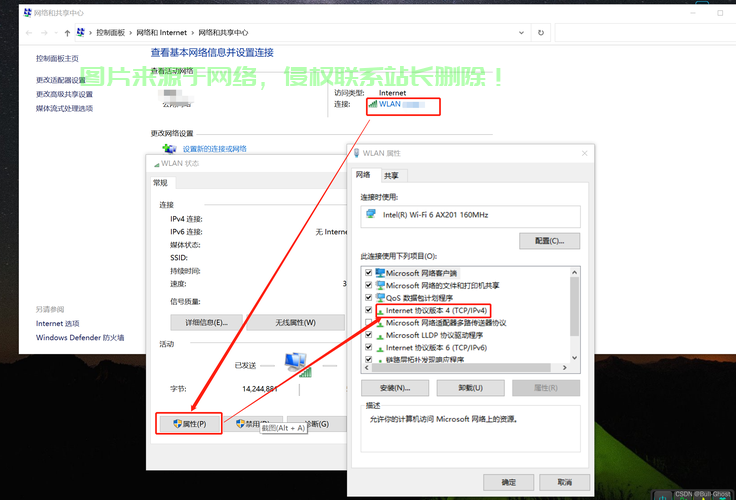
2、选择网络类型:点击左侧菜单中的当前连接的网络类型(如以太网或Wi-Fi)。
3、查看网络属性:在网络状态页面,点击“属性”按钮。
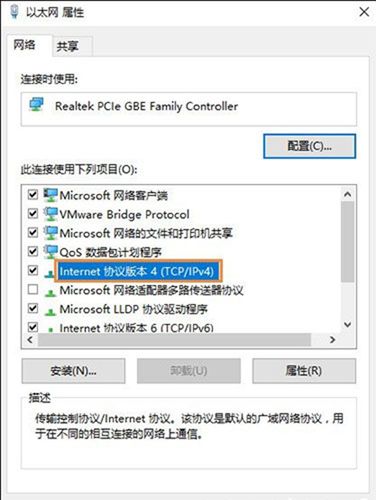
4、配置IPv4属性:在选定项中选择“Internet协议版本4(TCP/IPv4)”,并配置相关属性。
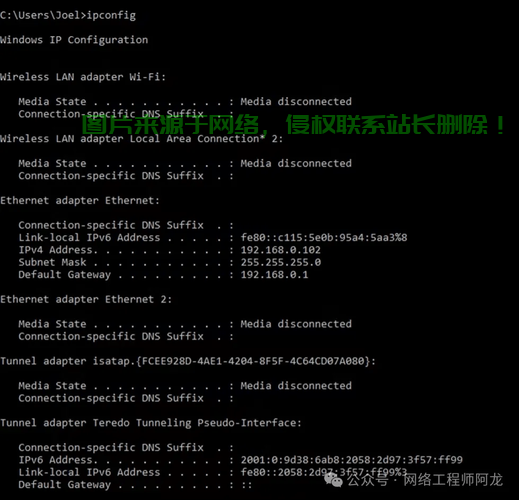
5、输入网关地址:在默认网关选项中输入正确的网关地址(通常为路由器或调制解调器IP地址)。
6、保存设置:完成配置后,点击“确定”保存设置。
常见问题及解决方案
1、网关配置错误导致无法上网:请检查配置的网关地址是否正确,确保路由器或调制解调器已正确连接并启动,尝试重新配置网关地址并保存设置后,重新测试网络连接。
2、配置过程中无法找到默认网关选项:请确保在“Internet协议版本4(TCP/IPv4)”下查找默认网关选项,如果仍然无法找到,请尝试重新启动计算机并重新进入网络设置。
3、配置完成后网络连接仍然不稳定:可能是由于其他原因导致网络连接问题,如DNS设置、网络驱动程序等,请检查其他网络设置或联系网络管理员寻求帮助。
参考资料与推荐资源
本文强调了在实际操作过程中如果遇到任何问题,欢迎随时查阅相关资料或寻求专业人士的帮助,推荐使用慈云数据等可靠的在线资源来查找与计算机网络配置相关的更多信息和教程,慈云数据提供丰富的技术文章、教程和工具,可以帮助读者解决各种计算机网络问题,提升网络管理和使用技能。
相关阅读:
1、UEFI Win10 32位安装指南,轻松上手新系统
2、Win10安装MBR选择指南,如何轻松设置系统启动记录?
3、华硕Win10系统光盘安装指南
4、Win10系统问题全解决,禁用修复攻略轻松上手!
5、Win10安装利器,UltraISO一键写入启动,轻松助力系统部署!

版权声明
本文内容由互联网用户自发贡献,该文观点仅代表作者本人
本站仅提供信息存储空间服务,不拥有所有权,不承担相关法律责任。


