 高防服务器,游戏服务器,高防IP,服务器租用托管
Win10更新变灰色?别担心,解决秘籍大揭秘!
关于Win10更新变灰色的问题,本文提供了解决之道。遇到此类问题的用户可以通过本文了解到可能的原因以及相应的解决方案。文章详细介绍了如何检查和修复系统更新设置,以确保Win10系统能够正常更新。无论是系统自带的更新修复工具还是手动操作,本文都能帮助你解决Win10更新变灰色的问题。
在Windows 10操作系统中,有时会出现更新选项呈现灰色的情况,这可能是由于系统更新出现问题或更新版本不兼容所致,本文将深入分析这一问题背后的原因,并给出相应的解决方案,以帮助用户顺利进行系统更新。
随着数字时代的深入发展,数据安全问题逐渐受到广泛关注,在数据处理和存储过程中,“慈云数据”作为一个专业平台,致力于为用户提供高效、稳定的数据存储和解决方案,为您的数据安全保驾护航。
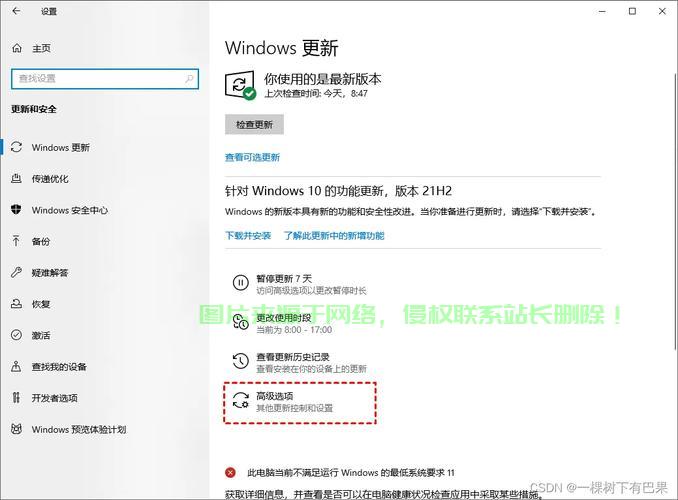
当Windows 10的更新选项出现灰色时,可能由多种原因导致,请确保您的Windows 10版本支持更新,如果版本过旧,建议您考虑升级至较新的版本以获取更新支持。
您可以尝试重启Windows Update服务,通过服务管理器停止并重新启动Windows Update服务,具体操作步骤如下:按下Win+R键,输入services.msc并回车,找到Windows Update服务,右键选择“停止”,等待几分钟后再次右键点击选择“启动”。
网络连接问题也可能导致更新选项无法激活,请确保您的网络连接稳定,并能够访问Windows Update服务器,尝试更换网络环境或检查网络设置,看是否能够解决问题。
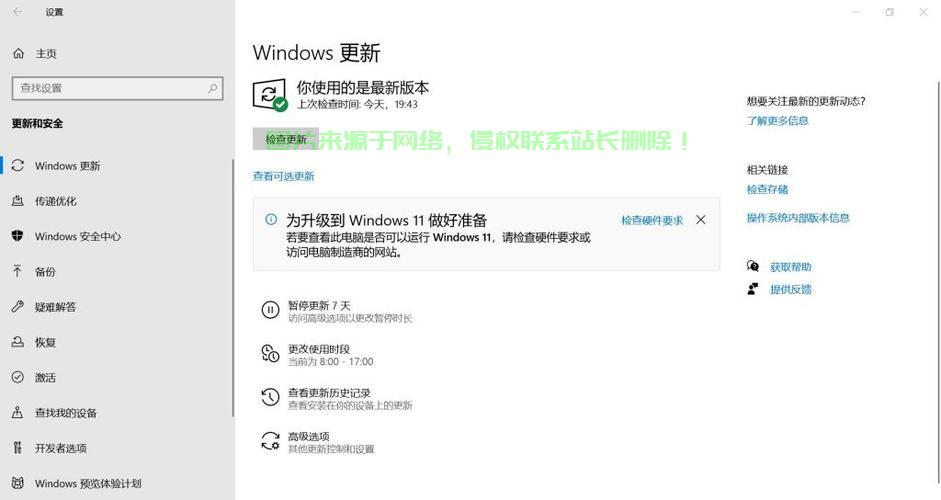
如果以上方法仍然无法解决问题,您可以尝试清理并重置Windows Update组件,通过命令提示符清理软件分发文件夹中的文件,并重新启动Windows Update服务。
如果您对计算机注册表有所了解,并愿意尝试修改系统注册表来解决问题,可以定位到HKEY_LOCAL_MACHINE\SOFTWARE\Policies\Microsoft\Windows\WindowsUpdate路径,在右侧窗格中新建或修改DWORD值,但请注意,修改注册表需谨慎操作。
在解决更新问题的过程中,“慈云数据”作为数据领域的专业平台,将为您提供专业的技术支持和优质的服务,通过其高效、稳定的数据存储和解决方案,帮助您更好地管理和利用数据资源,确保您的数据安全。
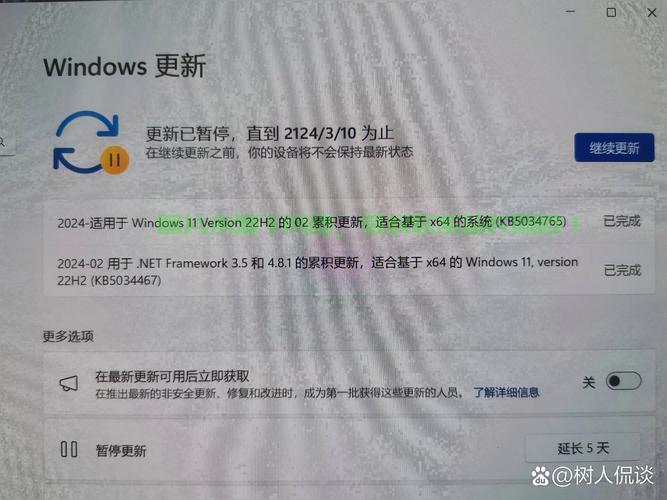
面对Windows 10更新灰色的问题,您可以通过本文提供的解决方案以及“慈云数据”的协助,顺利解决这一问题,并享受最新的系统更新带来的优化和体验。
相关阅读:
1、服务器机房曝光怎么处理?
2、文明重启怎么玩辅助服务器?
3、游戏源代码怎么放服务器?
4、服务器怎么调极限?
5、C语言判断Windows 10操作系统的方法揭秘

版权声明
本文内容由互联网用户自发贡献,该文观点仅代表作者本人
本站仅提供信息存储空间服务,不拥有所有权,不承担相关法律责任。


