 高防服务器,游戏服务器,高防IP,服务器租用托管
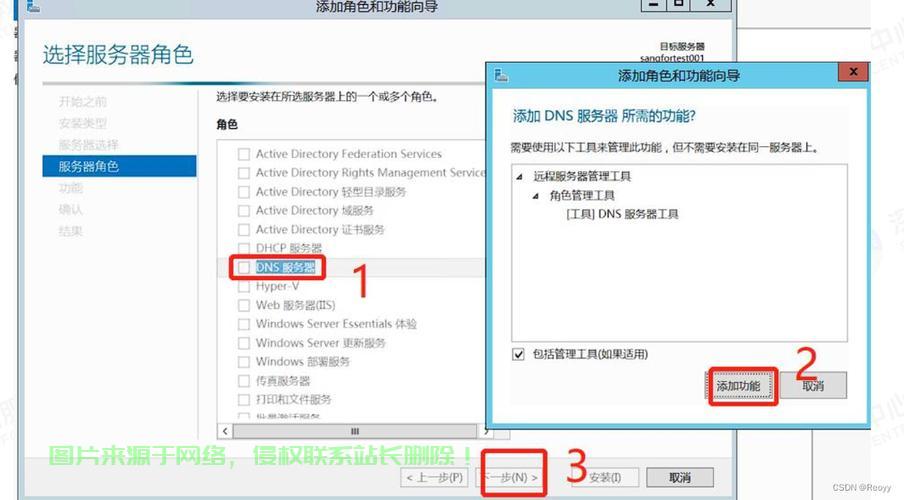
微软服务器dns怎么设置?
win10最好用的dns
在右侧窗口中点击“更改连接属性”打开当前网络连接设置界面微软服务器dns怎么设置,向下滚动窗口即可看到“IP设置”。如图微软服务器dns怎么设置:“IP分配”微软服务器dns怎么设置的当前设置为“自动(DHCP)”,我们下面要做的就是把它设置为固定IP地址和指定的DNS服务器地址。点击“编辑”按钮即会弹出“编辑IP设置”界面。
6个好用的DNS服务器,哪个是微软服务器dns怎么设置你的菜微软服务器dns怎么设置?01阿里 DNS (Alidns)这组DNS 是由阿里巴巴提供的,国内连通性还是不错的,海外部分地区连通性不是特别好,具体可以测试一下。阿里DNS 同时提供了 IPv4/IPv6 DNS 和 DoT/DoH 服务。
在命令中,记住用在步骤4中标识的网络适配器的名称来更改ADAPTER-NAME,并用你要使用的DNS服务器的IP地址来更改XXXX。
win10是我们最常用的计算机系统之一,它凭借超高性能和美观界面深得用户的喜爱,可是不少朋友不知道怎么修改DNS域名服务器,小编今天就来为您解答这个问题,这里先给大家推荐几个网速快的DNS:111111114(首选)111111115(备选)。
了解如何在Win10系统上设置DNS地址至关重要。本文将指导你一步步操作,确保顺利改变DNS设置。在开始前,确保你已准备好两个DNS地址:首选DNS和备选DNS。
如何设置微软DNS服务器地址解决Windows更新下载失败的问题
1、我们只需要把自己电脑中的DNS服务器地址修改为1 和 2,Windows更新就能够顺利下载系统更新了。手动设置DNS服务器的方法如下:依次进入“设置 - 网络和Internet - 状态”设置界面。如图:在右侧窗口中点击“更改连接属性”打开当前网络连接设置界面,向下滚动窗口即可看到“IP设置”。

2、我们只需要把自己电脑中的DNS服务器地址修改为1 和 2,Windows更新就能够顺利下载系统更新了。在Windows10尚保留《控制面板》的情况下,在《控制面板》中设置IP和DNS地址的方法与Windows7和Windows8完全相同。
3、Win10正式版系统文件下载不完整时,会遇到自动更新失败的问题。为解决这一问题,可以重新配置电脑DNS,使用微软推荐的DNS服务器地址,如“1”和“2”。当遇到自动更新出错时,通常会在提示界面中显示“你的电脑遇到问题,需要重新启动”。
4、应用商店更新不了软件的解决方法 清理应用商店缓存 【Win+R】组合键打开“运行”窗口,输入【WSReset.exe】回车,等清理结束后会自动打开微软应用商店。手动输入DNS地址 依次点击【开始】【设置】【网络和Internet】【网络和共享中心】,单击已连接的网络名称,点击【属性】。
5、更改DNS 许多用户报告了这样的问题,Windows更新无法连接到更新服务器,而其他Microsoft服务也无法连接到Internet。更改DNS后,DNS为他们解决了问题。要更改DNS,请执行以下步骤:按WindowsR键打开“运行”对话框,键入ncpa.cpl,然后按Enter。
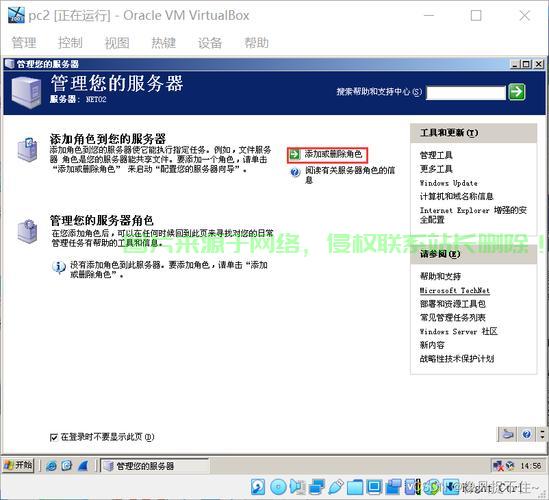
win11怎么设置DNS加密win11DNS加密详细操作步骤分享
首先进入磁盘微软服务器dns怎么设置,找到想要加密的文件夹。接着打开右侧的“以太网”。然后再下方找到DNS服务器分配,点击“编辑”。将其中的“自动(DHCP)”改为“手动”后,开启下方“IPv4”。开启后,在首选DNS中输入“8”。然后将首选DNS加密改为“仅加密(通过HTTPS的DNS)”。
首先,打开“设置”:点击任务栏上的“开始”按钮,然后选择齿轮状的“设置”图标。接着,进入“网络和Internet”设置:在设置窗口中,点击“网络和Internet”选项。随后,进入“网络与共享中心”:在“网络和Internet”设置窗口中,点击左侧菜单中的“网络和共享中心”选项。
首先,按键盘上的【Win+X】组合键,或右键点击任务栏底部的【Windows开始徽标】,在打开的隐藏菜单项中,选择【运行】。运行窗口,输入【regedit】命令,按确定或回车,打开注册表编辑器。
Win11设置DNS 将鼠标指针置于桌面右下角任务栏托盘的显示器图标上,右击。 选择“网络和internet设置”。 在网络和Internet界面点击“属性”。 在以太网界面,点击DNS栏位的“编辑”。 选择“手动”,将首选DNS设为191681,备用DNS设为空,然后点击“保存”。
方法一:通过网络设置界面设置DNS 打开Win11系统的设置应用程序,可以通过点击任务栏上的开始按钮,然后点击设置图标来打开。 在设置界面中,点击左侧的网络和互联网选项。 在右侧的网络和互联网界面中,点击以太网或Wi-Fi,根据微软服务器dns怎么设置你的网络连接方式选择。
Win11怎么修改DNS
Win11修改dns的方法:通过底部开始菜单打开系统设置。点开左边列表下的网络和internet。点击相关设置中的更多网络适配器选项。右键以太网,打开属性。双击打开IPv4或者IPv6。勾选使用下面的dns服务器地址后在下方输入想要使用的dns,再点击确定保存即可。
首先,在win11的任务栏找到网络连接图标,右键点击选择“打开网络和Internet设置”。进入网络和Internet设置后,点击“更改适配器选项”。在新的窗口中,选择需要修改DNS的网络连接,右键点击选择“属性”。
Win11手动设置ip地址和dns教程:首先打开开始菜单中的设置。打开后,在左侧选择网络和Internet选项,再在右侧的最下方找到高级网络设置。进入后,再在最下方找到更多网络配适器选项。打开就进入网络配置器界面了。完成后,选择已连接的网卡设备,右键选择属性。
手动设置DNS 打开电脑,进入桌面或操作系统。 在键盘上按下Win键和R键,打开运行窗口。 在运行窗口中输入ncpa.cpl,然后点击确定。 打开网络连接窗口,右键点击以太网或本地连接,选择属性。 在属性窗口中,找到Internet协议版本4 (TCP/IPv4)或IPv4,然后点击属性。
相关阅读:
1、PE版Win10,轻量级操作系统,全新体验来袭!
2、主根服务器怎么样?
3、Win10系统即将关闭?紧急关注,不容错过!
4、拼多多怎么开云服务器?
5、战神引擎怎么双服务器?

版权声明
本文内容由互联网用户自发贡献,该文观点仅代表作者本人
本站仅提供信息存储空间服务,不拥有所有权,不承担相关法律责任。


