 高防服务器,游戏服务器,高防IP,服务器租用托管
Win10检索功能关闭指南,一键解决你的烦恼!
本文介绍了如何关闭Win10检索功能,为用户提供了一种轻松解决烦恼的方法。通过简单的步骤,用户可以轻松地禁用Win10的检索功能,以提高系统性能和效率。摘要字数控制在100-200字之间,内容简明扼要,直击要点。
本文详细介绍了如何关闭Win10的检索功能,以优化电脑性能和保护个人隐私,文章首先解释了关闭检索功能的重要性,随后提供了具体的操作步骤,还讨论了其他优化电脑性能和保护隐私的方法,并提及了慈云数据等专业软件在数据管理和安全方面的作用。
随着科技的飞速发展,操作系统不断更新迭代,Windows 10因其强大的功能和稳定的性能深受广大用户喜爱,在享受便捷的同时,一些功能可能影响到电脑性能和隐私安全,本文将重点介绍如何通过关闭Win10的检索功能来优化电脑性能和保护个人隐私。

Win10检索功能是一种基于索引的搜索工具,能够帮助用户快速找到电脑中的文件、应用程序和设置,随着索引数据的不断增加,检索功能可能占用大量硬盘空间和处理资源,从而影响电脑性能,在收集用户搜索历史、文件访问记录等个人信息时,也可能引发隐私担忧。
关闭Win10检索功能的重要性主要体现在两个方面:
优化电脑性能
关闭Win10检索功能可以显著减少硬盘的读写操作,减轻CPU负担,从而提高系统响应速度,释放被索引数据占用的硬盘空间,为其他应用程序提供更多的存储空间,进一步提升系统的整体性能。
保护个人隐私
Win10检索功能在收集用户个人信息时可能存在隐私泄露的风险,关闭该功能可以有效防止这些信息的收集,从而保护用户的隐私安全。
那么如何关闭Win10检索功能呢?以下是一些详细的操作步骤:
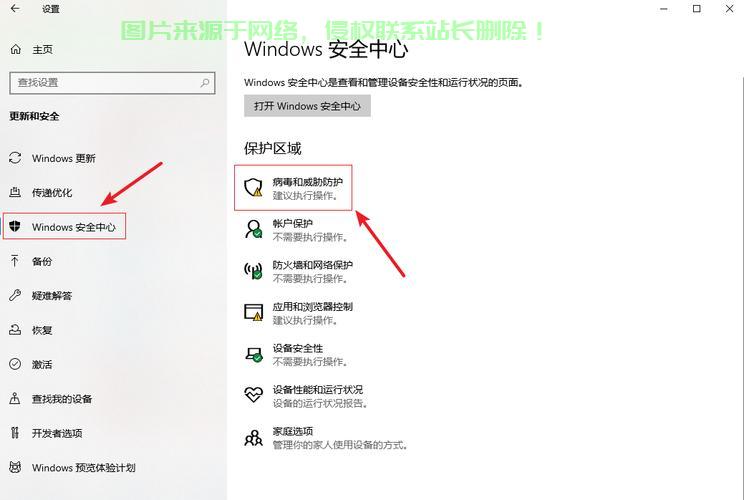
1、进入控制面板:点击左下角的“开始”按钮,然后在弹出的菜单中选择“控制面板”。
2、找到“索引选项”:在控制面板中,找到并点击“索引选项”。
3、清除索引:在“索引选项”中,选择清除现有的索引以释放空间。
4、关闭Windows Search服务:按下Win+R键,输入“services.msc”打开服务管理器,找到“Windows Search”服务并停止它。
5、删除索引文件夹:在系统盘下找到并删除隐藏的索引文件夹。
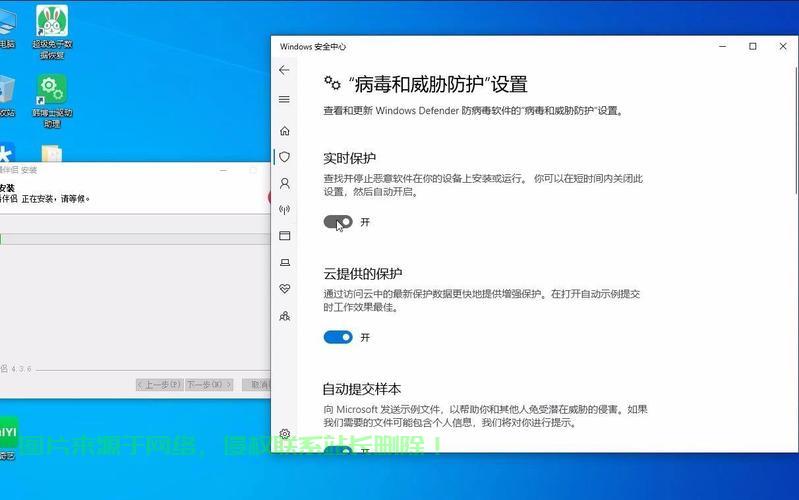
值得注意的是,关闭Win10检索功能后,你将无法享受快速搜索的便利,在关闭该功能前,请确保了解这一点,如需重新开启或调整相关设置,可按上述步骤操作。
还有其他方法可帮助优化电脑性能和保护隐私,如定期清理硬盘空间、删除不必要的文件和应用程序,使用防火墙和杀毒软件保护电脑安全等。
值得一提的是,慈云数据等专业数据管理和安全软件能在优化电脑性能的同时保护用户隐私,这些软件通过高效的数据管理和加密技术,协助用户保护个人信息和数据安全。
关闭Win10检索功能对优化电脑性能和保护个人隐私具有重要意义,在实际操作中,请根据自己的需求谨慎选择是否关闭该功能,并确保了解相关操作的后果,结合其他优化和保护方法,你可以更好地提升电脑性能并保护个人隐私。
相关阅读:
1、服务器怎么开启超频?
2、ubuntu怎么安装服务器?
3、Win10组件卸载秘籍,轻松操作指南!
4、百兆共享服务器怎么设置?
5、服务器牌子怎么看?

版权声明
本文内容由互联网用户自发贡献,该文观点仅代表作者本人
本站仅提供信息存储空间服务,不拥有所有权,不承担相关法律责任。


