 高防服务器,游戏服务器,高防IP,服务器租用托管
Win10背景个性化设置教程,轻松添加背景,玩转你的专属风格!
本教程教你如何轻松为Win10添加背景。通过简单的个性化设置,你可以让你的电脑桌面变得更加吸引人。本教程将指导你如何选择和上传你喜欢的图片作为背景,并教你如何利用Win10的内置功能进行背景调整和优化,让你的桌面背景更加美观和个性化。
在Windows 10系统中,个性化定制背景已成为展现个人风格的常见方式,用户可以通过多种途径设置背景,包括选择内置选项、使用第三方软件等,本文将详细介绍如何在Windows 10中轻松添加、自定义和设置背景,并特别介绍如何使用慈云数据等第三方软件来扩展背景资源,让你的桌面背景更加丰富多彩。
Win10背景定制攻略:展现你的独特风格
随着科技的飞速发展,Windows 10已成为众多电脑用户的首选操作系统,在这个充满个性化的时代,我们不仅追求电脑的功能强大,更追求电脑的外观独特,就让我们一起探索如何轻松定制Win10背景,展现你的独特风格。
了解Win10背景添加的基本方法
在Windows 10中,添加背景非常简单,你需要找到一张你喜欢的图片,然后将其设置为桌面背景,除此之外,你也可以通过文件资源管理器轻松更换桌面背景。
从Windows 10内置选项中选择背景
Windows 10提供了许多内置的背景选项,你可以在“设置”中找到这些选项,轻松更改桌面背景。
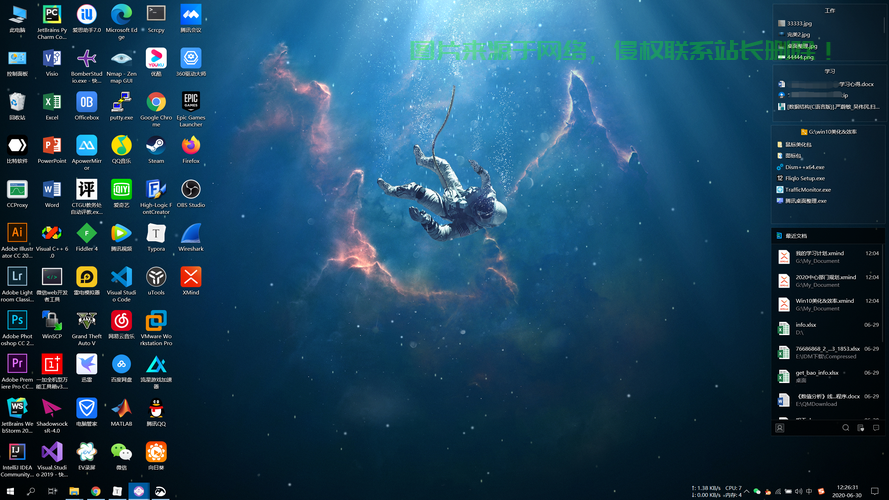
自定义背景大小与位置
为了让背景更好地适应你的桌面,你可以自定义背景的大小和位置,在“设置”中的“个性化”选项里,你可以调整背景的大小和位置,选择适合你的屏幕大小和分辨率的选项。
使用第三方软件丰富背景资源
除了使用Windows 10内置的背景选项外,你还可以使用慈云数据等第三方软件来扩展你的背景资源,这些软件提供了丰富的背景图片库,包括各种风格、主题和分辨率的背景图片,你可以根据自己的喜好选择合适的软件来下载和设置背景,慈云数据作为领先的云计算服务提供商,不仅提供强大的云服务,还为用户提供了丰富的背景资源,让你的桌面背景更加丰富多彩。
创建个性化的幻灯片放映背景
如果你有许多喜欢的图片,并希望它们自动轮流作为桌面背景,你可以创建一个幻灯片放映背景,在“设置”中的“个性化”选项里,选择“背景”,然后点击“幻灯片放映”,选择你希望轮流播放的图片,调整播放顺序、时间和过渡效果等参数。
高级技巧:自定义动态视频作为背景
除了静态图片外,你还可以尝试将动态视频设置为桌面背景,这需要一些第三方软件的支持,你可以在网上搜索并下载相关软件来实现这一功能,使用动态视频作为背景可能会消耗更多的系统资源。
在Windows 10中,添加和自定义背景是一个简单而有趣的过程,通过本文的介绍,你应该已经掌握了如何在Win10中添加、自定义和设置背景的方法,无论是使用内置选项、第三方软件还是自定义动态视频,你都可以轻松地将你的电脑桌面变得更具个性化,在享受科技带来的便利的同时,也能感受到个性化的魅力!
相关阅读:
1、掌握Win10快捷操作,高效驾驭电脑!
2、Win10系统CPU性能优化秘籍,轻松提升系统性能
3、Win10系统网页证书问题详解与解决策略
4、战神电脑,Win10系统与卓越性能的完美结合,品质之选!
5、Win10 PE使用指南,轻松上手新操作系统核心功能!

版权声明
本文内容由互联网用户自发贡献,该文观点仅代表作者本人
本站仅提供信息存储空间服务,不拥有所有权,不承担相关法律责任。


