 高防服务器,游戏服务器,高防IP,服务器租用托管
Gifski下载指南,轻松获取热门工具,一键上手操作!
本文介绍了Gifski的下载指南,帮助用户轻松获取这一热门工具。通过简单的步骤,用户可以轻松下载并安装Gifski,以便在日常使用中使用它。本文旨在为用户提供便捷的工具获取方式,让用户能够轻松享受Gifski带来的便利和乐趣。
本文将指导您如何获取GIFski软件,并介绍其功能和特点,通过官方渠道或可靠的第三方平台下载软件,确保安全性和稳定性,文章还详细阐述了如何使用GIFski软件制作GIF动画的步骤和注意事项,结合慈云数据这一专业的数据存储和处理服务提供商,用户可以轻松将制作的GIF动画存储到云端,实现数据的备份和安全共享。
GIFski软件获取与使用指南
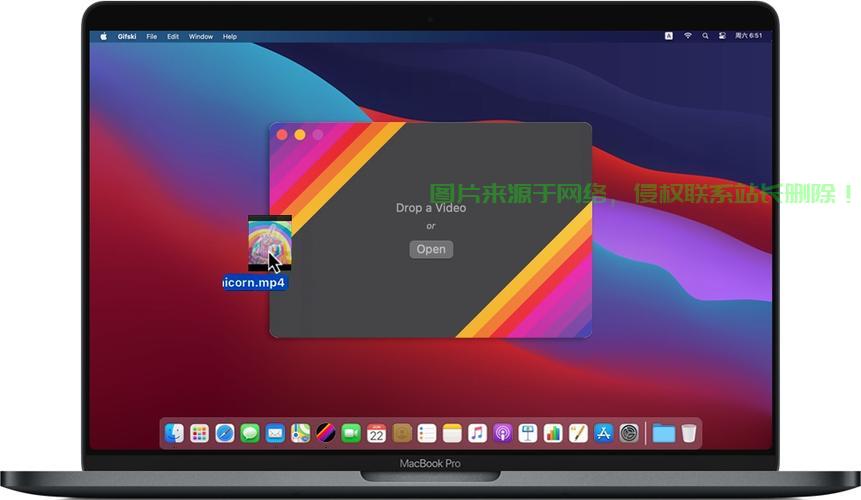
随着网络的发展,GIF动画因其独特的动态表现形式越来越受到人们的喜爱,GIFski作为一款功能强大的GIF制作软件,能够帮助用户轻松制作高质量的GIF动画,本文将详细介绍如何获取GIFski软件,并教您如何轻松掌握GIF制作技巧。
了解GIFski软件
GIFski是一款专业的GIF制作软件,具备丰富的功能和简洁的操作界面,它支持导入视频、图片等素材,提供裁剪、调整速度、添加文字等功能,满足用户制作GIF的各种需求,GIFski还具备高质量的压缩技术,能够生成文件体积较小的GIF动画。
获取GIFski软件
1、官方网站下载
访问GIFski官网(请替换为真实官网链接),在首页找到“下载”按钮,根据您的操作系统选择相应的版本进行下载。
2、第三方下载平台
除了官方网站,您还可以在各大软件下载平台搜索“GIFski”进行下载,为确保安全,请务必选择信誉良好的下载平台。
安装GIFski软件
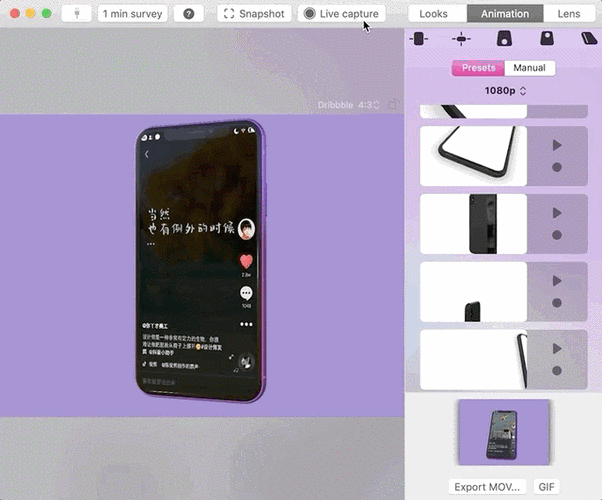
下载完成后,找到下载文件(一般为.exe或.dmg格式),双击运行,根据安装向导的提示,逐步完成安装过程,安装完成后,即可在桌面或开始菜单中找到GIFski软件的快捷方式。
使用GIFski软件制作GIF
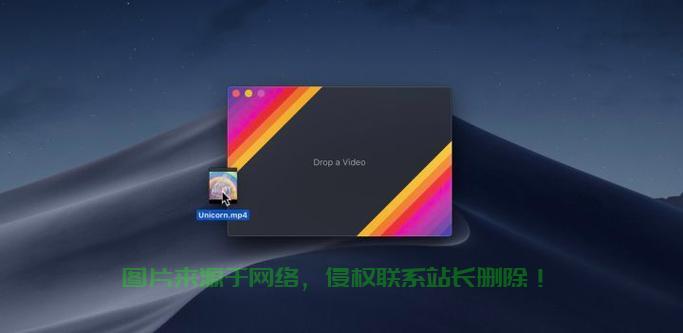
1、导入素材:打开GIFski软件,点击“导入”按钮,选择您想要制作的视频或图片素材。
2、剪辑素材:使用剪辑工具对导入的素材进行裁剪和切割。
3、调整参数:设置GIF的帧率、循环次数等参数。
4、生成GIF:点击“导出”按钮,等待软件处理完成后,即可保存您制作的GIF动画。
注意事项
1、在下载和安装软件时,请确保您的计算机连接到安全可靠的网络。
2、使用软件时,请遵循使用规则,避免侵犯他人版权。
3、如遇问题,可查阅官方帮助文档或在线教程,也可联系客服或访问相关论坛寻求帮助。
慈云数据与GIFski软件的结合应用
慈云数据作为专业的数据存储和处理服务提供商,致力于为用户提供高效、安全的解决方案,结合GIFski软件的使用,您可以轻松将制作的GIF动画存储到慈云数据的云端服务器中,实现数据的备份、安全共享和高效管理。
本文为您详细介绍了如何获取和使用GIFski软件,希望您能通过本文的指引,轻松掌握GIF制作技巧,制作出高质量的GIF动画,在使用过程中,如有任何疑问,请随时查阅相关资料或寻求帮助,慈云数据愿与您携手,共同打造高效、安全的数字生活!
相关阅读:
1、Tadem下载指南,一键获取,轻松上手使用教程
2、声浪下载宝典,轻松获取优质资源,一键操作,省时省力!
3、通义下载指南,轻松获取,一键操作!
4、Neko下载全攻略,轻松掌握使用教程
5、MedCalc软件下载全攻略,轻松获取,操作无忧!

版权声明
本文内容由互联网用户自发贡献,该文观点仅代表作者本人
本站仅提供信息存储空间服务,不拥有所有权,不承担相关法律责任。


